



TéléchargementGuides pratiquesPDF · EN2 Pages
Configuration de PaperOffice dans Claude: guide
Compte de démonstration ou compte personnel, connexion via le répertoire Claude ou en tant que Connector personnalisé, autorisations d'outil et exemples d'invites – étape par étape.
Le fichier est disponible en anglais et en allemand ; sur cette page, vous téléchargez la version anglaise. Gratuit, sans inscription.
La confiance des entreprises leaders dans le monde








PARTENARIAT OEM
Les géants du matériel misent exclusivement sur PaperOffice.

Seul partenaire DMS officiel pour QNAP : app Classic, AI BYOS.
Plus

Seul partenaire DMS officiel pour ASUSTOR : app Classic, AI BYOS.
PlusCe qui est écrit
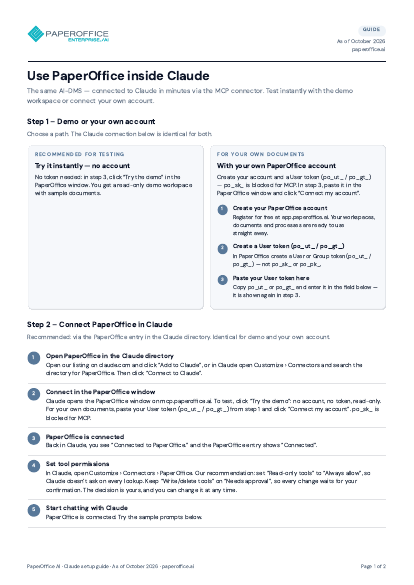
- Étape 1 – Démo ou propre compte
- Étape 2 – PaperOffice dans Claude connecter
- Étape 3 – Exemples de prompts
Pour qui
Les équipes qui souhaitent utiliser PaperOffice directement dans Claude – avec la démo de Workspace sans compte ou avec votre propre compte PaperOffice.
Faits essentiels
- Trois étapes: choisir un compte, connecter PaperOffice à Claude, exemples de prompts
- Connexion via l'entrée PaperOffice dans le répertoire Claude ou en tant que Connector personnalisé
- Les autorisations des outils sont confirmées dans Claude pour chaque connexion
- Connector vérifié par Anthropic avec plus de 300 opérations contrôlées
Foire aux questions
Questions fréquemment posées sur ce téléchargement
Ai-je besoin d'un compte PaperOffice?
Non pour tester: la démo de Workspace peut être connectée sans compte. Pour vos propres documents, connectez Claude à votre compte PaperOffice.
Comment connecter PaperOffice à Claude?
Recommandé via l'entrée PaperOffice dans le répertoire Claude; sinon en tant que Connector personnalisé. Ensuite, confirmez les autorisations des outils dans Claude.
Que puis-je demander à Claude ensuite ?
Rechercher des documents, résumer du contenu, extraire des champs, déclencher des workflows ou obtenir des analyses – le guide contient des exemples de prompts à copier.

Besoin d'un conseil personnalisé ?
Nos experts sont ravis de vous aider à choisir la solution adaptée.
Demander une consultation