





ダウンロードデータシートPDF · JA4 ページ
データシート:ネットワークスキャナー
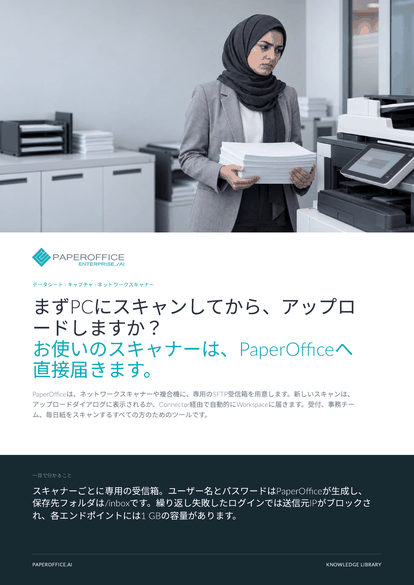
まずPCにスキャンしてから、アップロードしますか?お使いのスキャナーは、PaperOfficeへ直接届きます。PaperOfficeは、ネットワークスキャナーや複合機に、専用のSFTP受信箱を用意します。
このデータシートは21言語でご利用いただけます。このページでは、このページの言語版をダウンロードいただけます。 無料、登録不要.
世界の大手企業からの信頼








OEMパートナーシップ
ハードウェア大手はPaperOfficeを独占的に採用しています。

QNAPの唯一の公式DMSパートナー。Classicはアプリ、AIはBYOS。
もっと見るISO/IEC 27001
認証取得済み

SOC 2 Type 2
準備中

ASUSTORの唯一の公式DMSパートナー。Classicはアプリ、AIはBYOS。
もっと見るここに記載されています
- PaperOfficeが受信箱を運用
- エンドポイントごとの認証情報
- アップロードダイアログでライブ表示
- Connector経由で自動取り込み
- 書きかけのファイルは除外
- エンドポイントごとに密閉
- 技術データ
- 実際の活用
- よくある質問
対象者
受付、事務チーム、毎日紙をスキャンするすべての方のためのツールです。
主要な事実
- プロトコル: ポート2022のSFTP、古い機器向けにポート21のレガシーFTP
- 保存先フォルダ: エンドポイントの/inbox。ユーザー名とパスワードはPaperOfficeが生成
- Workspaceへの経路: アップロードダイアログの「スキャナー」タブ、またはConnector経由で自動
- 保護: エンドポイントごとに密閉されたフォルダ、失敗ログイン後のIPブロック、1 GBの容量制限
よくある質問と回答
このダウンロードに関するよくある質問
どの機器を接続できますか?
ユーザー名とパスワードを使い、SFTPでサーバーにスキャンを送るネットワークスキャナーや複合機です。古い機器はレガシーFTPを使います。まずテストスキャンを送ってみてください。
アップロードダイアログにスキャナーが表示されないのはなぜですか?
エンドポイントのアクションタブで、「アップローダーでスキャン元として提供」をオンにする必要があります。新しく作成したエンドポイントでは、既定でオンになっています。
受信箱のファイルはどうなりますか?
アップロードまたは取り込みが成功すると、PaperOfficeは受信箱のファイルを削除します。残すことも選べます。遅くとも24時間後に、受信箱は自動的に空になります。
後から認証情報を再度確認できますか?
はい。アカウントの所有者として、エンドポイントのホスト、ユーザー名、パスワードを、いつでもアプリで再度表示できます。たとえば、二台目の機器のためにもです。














