





完全セットアップ:GDPRに準拠して機密データを自動的に非表示化
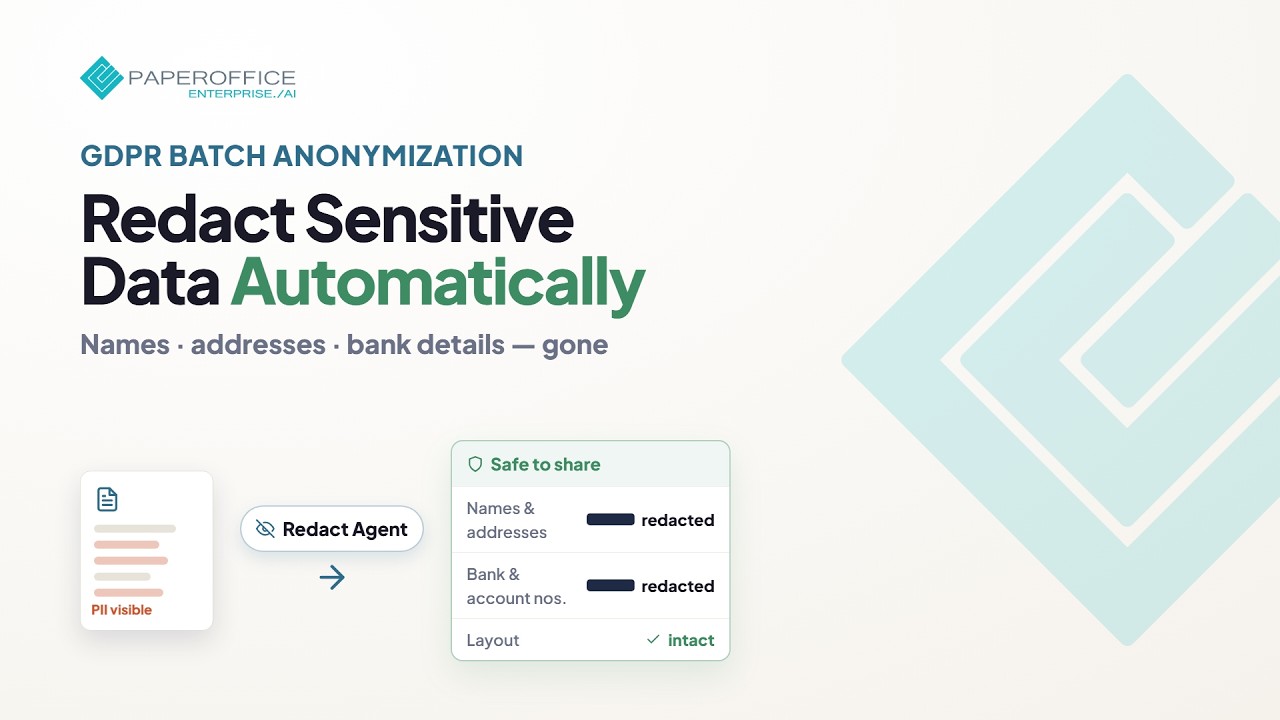
GDPR準拠のアーカイブにおける機密情報のバッチ匿名化および非表示 — エージェント設定から本番運用まで。
学べること
- プロファイル、ホワイトリスト、ブラックリスト付きの Redact Agent を設定する
- サーバー側で文書のバッチ処理により個人情報を黒塗りする
- 個人情報が伏せられたコピーを確認してください
文字起こしを非表示 文字起こしを表示 完全な文字起こし
概要
この完全なセットアップガイドでは、GDPRや共有・アーカイブなどのコンプライアンス要件に対応するため、多数の文書にわたって個人情報を非表示にする手順を解説します。
準備
PDFファイルをWorkspaceに格納してください。実行中にスキャンされた文書はOCRで読み取られます。
エージェントの設定
「Document AI → Redact Agent」で「Redact Agentの作成」をクリックします。プロファイル(例:GDPRリクエストまたは外部共有)を選択し、「ファインチューニング」でホワイトリストとブラックリストを入力し、AIティア、対象のWorkspace、およびボックスの色を設定してください。
バッチ処理とレビュー
PDFを選択し、「アクション」→「エージェントとワークフロー」→「Redact」→「Redact Agentで自動実行」をクリックしてエージェントを開始してください。プレビューなしでサーバー側で複数のドキュメントが処理されます。その後、ターゲットのWorkspaceにある新しいコピーのサンプルを確認してください。これらのコピーでは個人データが非表示になっていますが、元の文書は変更されません。
次のステップ
新しいアップロードを自動的に黒塗りするルールは存在しません。新しい文書を黒塗りするには、REST API(POST /documents/redact-agent-run)を通じて保存されたエージェントをシステムが起動させる必要があります。














