





다운로드가이드PDF · KO20 페이지
실무 가이드: NAS을(를) DMS로 활용
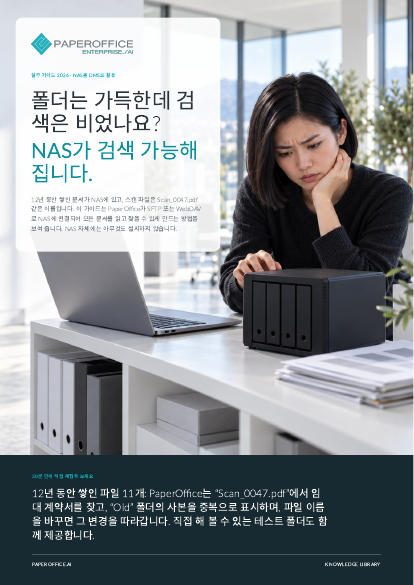
폴더는 가득한데 검색은 비어 있나요? 귀하의 NAS이(가) 검색 가능해집니다. 이 가이드는 PaperOffice이(가) SFTP 또는 WebDAV을(를) 통해 귀하의 NAS에 연결하여 모든 문서를 읽고 찾을 수 있게 만드는 방법을 보여줍니다.
이 가이드는 21개 언어로 제공됩니다. 이 페이지에서는 이 페이지의 언어에 맞는 버전을 다운로드하실 수 있습니다. 무료, 회원가입 불필요.
전 세계 선도 기업의 신뢰








OEM 파트너십
하드웨어 거대 기업이 PaperOffice를 독점적으로 선택합니다.

QNAP의 유일한 공식 DMS 파트너. Classic 앱, AI는 BYOS.
더보기ISO/IEC 27001
인증 취득

SOC 2 Type 2
준비 중

ASUSTOR의 유일한 공식 DMS 파트너. Classic 앱, AI는 BYOS.
더보기내용
- 12년간의 파일 정리
- 검색이 아무것도 찾지 못하는 이유
- 프로세스 한눈에 보기
- 귀하의 NAS에 필요한 것
- 앱에서: 저장소 연결하기
- 색인 또는 가져오기
- Connector 설정하기
- 어떤 문서처럼 읽기
- 이름 바꾸기, 이동하기, 삭제하기
- 검색 대신 찾기
- 앱에서 질문하기, Claude 또는 ChatGPT
- 레거시 파일 및 자체 저장소
- 팀들이 처음에 묻는 사항들
- 30분 만에 직접 체험해 보세요
- 주제 관련 영상 및 기타 자료
- 5일 만에 검색 가능한 NAS 구축하기
- 체크리스트 및 시작하기
대상 독자
경영진: 12년간 축적된 지식을 다시 찾을 수 있게 만들고 싶으신 분. IT 및 관리 부서: NAS, 공유 폴더 및 원격 접속을 관리하시는 분. 부서: 계약서, 송장, 보고서를 찾아야 하지만 폴더를 뒤질 시간이 없는 분.
핵심 사실
- 20페이지 분량, 30분 안에 직접 사용해 볼 수 있는 테스트 패키지 포함
- PaperOffice이(가) SFTP 또는 WebDAV을(를) 통해 귀하의 NAS에 연결됩니다. NAS에는 아무것도 설치되지 않습니다.
- "색인" 모드에서는 원본이 NAS에 그대로 유지됩니다. PaperOffice은(는) 하위 폴더도 읽으며, 파일 이름을 바꾸거나 이동해도 이를 따라갑니다.
- 모든 문서는 업로드처럼 읽힙니다: 유형, 내용, 키워드, 필드. 깊이는 Workspace별로 설정합니다.
- 이후에는 앱에서 그리고 Claude 또는 ChatGPT을 통해 문서를 내용으로 찾을 수 있습니다.
- 가져오기 도우미가 기존 파일을 한 번에 가져옵니다. Workspace에 이미 존재하는 파일은 건너뜁니다.
자주 묻는 질문
이 다운로드와 관련된 자주 묻는 질문
NAS에 무엇인가 설치해야 하나요?
아니요. PaperOffice이(가) SFTP 또는 WebDAV을(를) 사용하며, 귀하의 NAS이(가) 둘 다 제공합니다.
PaperOffice이(가) 파일을 수정하나요?
"색인" 모드에서는 원본이 변경되지 않습니다. "가져오기" 모드에서는 파일을 유지할지, 이동할지, 삭제할지 직접 결정합니다.
어떤 NAS이(가) 작동하나요?
Synology, QNAP, ASUSTOR 등 SFTP이(가) 있는 모든 NAS이(가) 작동합니다. WebDAV을(를) 통한 색인은 HTTPS에서만 작동합니다. PaperOffice은(는) Synology 포트 5006을 자체적으로 HTTPS로 인식합니다.














