





전체 설정: 민감한 데이터를 자동으로 비공개 처리 (GDPR 준수)
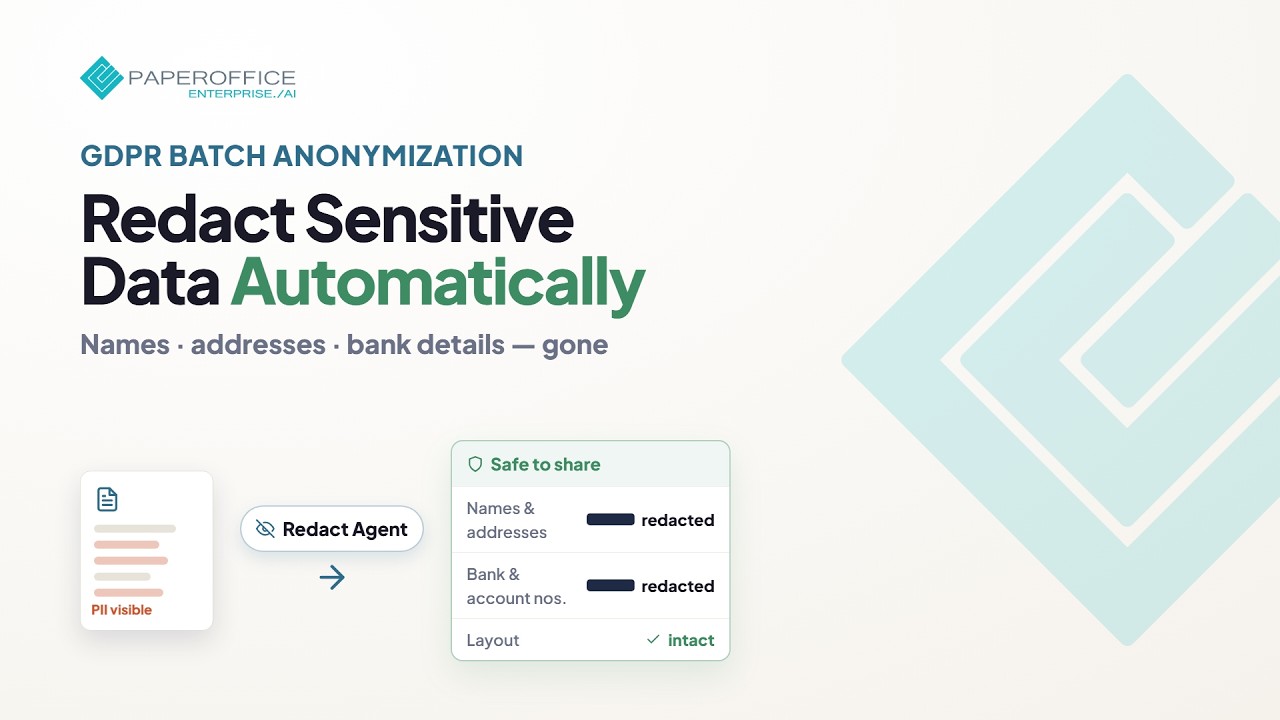
GDPR 준수 아카이빙을 위한 민감한 콘텐츠의 개인 데이터 배치 익명화 및 가려내기 — 에이전트 설정부터 프로덕션 실행까지.
학습 내용
- 프로필, 화이트리스트 및 블랙리스트가 포함된 Redact Agent 설정
- 서버 측에서 문서 배치의 민감정보를 마스킹합니다
- 검은색으로 가려진 개인 정보를 확인하세요
대본 숨기기 대본 보기 전체 대본
개요
이 전체 설정 가이드는 GDPR 및 공유나 보관과 같은 규정 준수 요구사항을 위해 여러 문서에서 개인 데이터를 비공개 처리하는 방법을 단계별로 안내합니다.
준비
PDF 파일을 Workspace에 저장하십시오. 실행 중 스캔은 OCR로 판독됩니다.
에이전트 구성
“Document AI → Redact Agent”에서 “Redact Agent 생성”을 클릭하십시오. 프로필(예: GDPR 요청 또는 외부 공유)을 선택하고, “미세 조정”에서 화이트리스트와 블랙리스트를 입력한 후, AI 티어, 대상 Workspace 및 상자 색상을 설정하십시오.
배치 처리 및 검토
PDF를 선택하고 “작업” → “에이전트 및 워크플로우” → “Redact” → “Redact Agent로 자동 실행”을 클릭한 후 에이전트를 시작하십시오. 여러 문서가 미리 보기 없이 서버 측에서 실행됩니다. 이후 대상 Workspace에서 새 사본의 샘플을 확인하십시오. 이 사본에서는 개인 정보가 숨겨지며, 원본은 변경되지 않습니다.
다음 단계
새로 업로드된 모든 파일을 자동으로 가리는 규칙은 존재하지 않습니다. 새 문서를 가리려면 REST API(POST /documents/redact-agent-run)를 통해 저장된 에이전트를 시작하는 자체 시스템을 구성하십시오.














