



Lokalt på PC-en
Et klikk i assistenten, ingen ytterligere oppsett. Ideelt for enkeltbruk og for første test.




PaperOffice Classic · Testversjon
Testversjonen er den komplette Windows-applikasjonen — hver funksjon, hver databasealternativ, ingen testkonto med begrensninger. Etter 14 dager kjøper du en lisens og jobber videre med dataene dine.
com.paperoffice.setup.no.windows.full.exe · approx. 34 MB · Windows 10/11 (64-bit)
Testlisensen aktiveres automatisk ved første installasjon — uten låsekode.
Skanning, OCR, automatisering, arbeidsflyter, versjonering: funksjonsomfanget til TEAM-lisensen.
Lokalt på PC-en, på NAS-en eller på din server — du velger databasen i assistenten.
Ved kjøp oppgir du bare serienummeret. Database, mapper og dokumenter brukes videre.
Betrodd av ledende selskaper over hele verden








OEM PARTNERSHIP
Installation
Setupet fører deg gjennom hvert steg. Regn med ca. 15 minutter, litt mer ved database på NAS.
Last ned setupet via knappen nedenfor. Det er samme pakke for alle utgaver; språk og versjon velger du ved start.
Vennligst kjør med et Windows-konto med administratorrettigheter.
Dobbeltklikk på EXE, bekreft sikkerhetsspørsmålet med "Ja". Legg til installasjonsmappen (standard: C:\PaperOffice) i unntakslisten til virusprogrammet ditt.
I de fleste supporttilfeller blokkerer virusprogrammet komponenter fra PaperOffice — unntaket sparer deg for feilsøking.
Assistenten spør hvor databasen din skal ligge: lokalt på denne PC-en, på en NAS eller på en egen server med MariaDB. For første test er lokal database nok.
For et team med flere arbeidsplasser er NAS den bevarte veien — oppsettet er beskrevet på NAS-siden.
Se NAS-oppsett med videoHver database får sin egen MasterKey fra sertifikat og nøkkel. Lagre begge deler på to forskjellige steder — uten MasterKey er databasen ikke lenger tilgjengelig, heller ikke for oss.
Zero-Knowledge: Nøkkelen ligger utelukkende hos deg.
Opprett din brukerkonto og logg inn. Testlisensen er dermed aktiv. Etter kjøp legger du inn serienummeret under "Alternativer" → "Administrer lisens" — ferdig.
For å forlenge testperioden lager du bare en ny, tom database.
Database
PaperOffice Classic lagrer alt i en MariaDB du selv drifter. Tre veier, alle uten sky-tvang.
Et klikk i assistenten, ingen ytterligere oppsett. Ideelt for enkeltbruk og for første test.
QNAP, ASUSTOR eller Synology med MariaDB-pakke. Alle arbeidsplasser får tilgang til samme database — standardoppsett for team.
Windows- eller Linux-server, VPS eller sky-instans med MariaDB 10. For terminalservere og steder med mange brukere.
Systemkrav
Godkjent for Windows 10 og 11 (64-bit). Sjekk med testversjonen om alt tilfredsstiller dine krav.
| Påkrevd | Anbefalt | |
|---|---|---|
| Operativsystem | Windows 10 (64-bit) | Windows 11 (64-bit), lokale administratorrettigheter |
| Arbeidsminne | 4 GB | 8 GB eller mer |
| Prosessor | Intel i5 (eller tilsvarende) | Intel i7 (eller tilsvarende) |
| Lagring | 1 GB ledig plass for lokal database | Installasjon og database på SSD |
| Skjerm | 1280 × 768 | 1920 × 1080 eller mer |
| Nettverk | 100 Mbit TCP/IP (ved NAS eller server) | 1 Gbit TCP/IP |
Database: MariaDB 10 (anbefalt), MariaDB 5.5 eller MySQL 5.5/5.6/8 med legacy-autentisering. macOS støttes ikke; på Windows på en terminalserver kjører PaperOffice Classic for flere brukere.
Etter kjøp
I butikken kjøper du en TEAM-lisens per brukerkonto. Faktura, autentiseringssertifikat og serienummer sendes umiddelbart etter at betalingen er mottatt per e-post.
TEAM-lisens €649 engangsbeløp per brukerkonto, 30 dager PLUS inkludert.
Videos
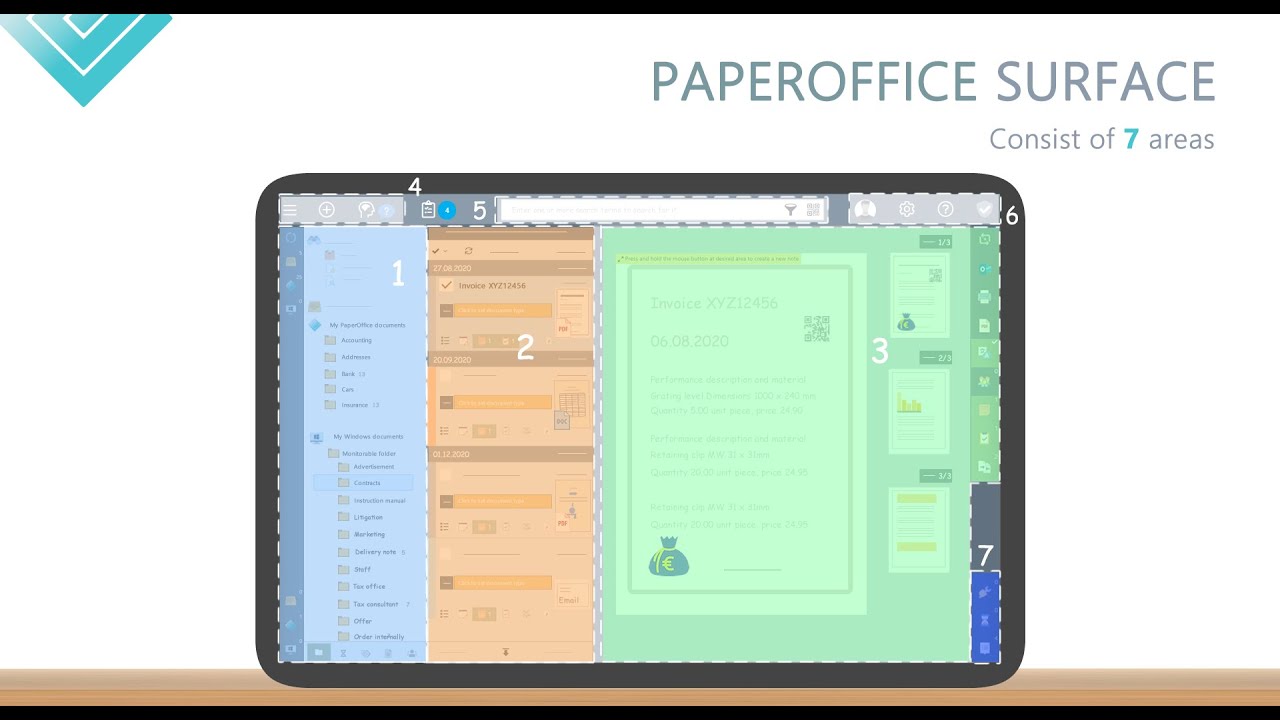
To korte filmer: Hva PaperOffice Classic er og hvordan Windows-grensesnittet er oppbygd.

Spørsmål om testversjonen
Nei. Du tester det fulle funksjonsomfanget av TEAM-lisensen i 14 dager. Testlisensen aktiveres automatisk ved første installasjon.
Ja. Opprett en ny, tom database og koble den til brukerkontoen din — PaperOffice genererer en ny 14-dagers testlisens. Koble kontoen fra den eksisterende databasen først.
Ingenting går tapt. Du skriver inn serienummeret under «Alternativer» → «Administrer lisens» og fortsetter å jobbe med samme database.
Nesten alltid på grunn av antivirusprogrammet. Legg installasjonsmappen (standard: C:\PaperOffice) til unntakslisten og start oppsettet på nytt. Alternativt kan pakken pakkes ut manuelt til mappen og startes via com.paperoffice.launcher.exe.
Nei. For testen er den lokale databasen på PC-en nok. Du bytter til NAS eller server senere når flere arbeidsplasser skal ha tilgang til de samme dokumentene.
Nei. PaperOffice Classic er en Windows-applikasjon. For macOS, Linux, nettbrett og smarttelefon finnes PaperOffice AI som webapplikasjon i nettleseren.
I første trinn av oppsettet velger du ønsket versjon under «Utgave». Med PaperOffice PLUS installerer du alltid den nyeste utgaven; uten PLUS utgaven lisensen din gjelder for.
Hjelp ved installasjon
Still tekniske spørsmål om installasjonen via support i PaperOffice AI-appen; en gratis konto er nok. Veiledninger for hver funksjon finner du i kunnskapsbasen.
Er du klar?
En pakke, alle databasealternativer, ingen forpliktelser. Hvis det passer, kjøper du lisensen og fortsetter bare å jobbe.