



Trên máy tính cá nhân
Chỉ cần một cú nhấp chuột trong trình hướng dẫn, không cần thiết lập thêm. Lý tưởng cho máy đơn lẻ và dùng thử lần đầu.



Có thể kết hợp nhà tích hợp và nhà phân phối lại.
Xem chương trình đối tác
PaperOffice Classic · Bản dùng thử
Bản dùng thử là ứng dụng Windows đầy đủ — mọi chức năng, mọi tùy chọn cơ sở dữ liệu, không có tài khoản dùng thử bị hạn chế. Sau 14 ngày, bạn mua giấy phép và tiếp tục làm việc với dữ liệu của mình.
com.paperoffice.setup.en.windows.full.exe · khoảng 34 MB · Windows 10/11 (64-bit)
Giấy phép dùng thử sẽ tự động kích hoạt khi cài đặt lần đầu — không cần mã kích hoạt.
Quét, OCR, tự động hóa, quy trình làm việc, kiểm soát phiên bản: phạm vi chức năng của giấy phép TEAM.
Cục bộ trên máy tính, trên NAS hoặc trên máy chủ của bạn — cơ sở dữ liệu do bạn chọn trong trình hướng dẫn.
Khi mua, bạn chỉ cần nhập số sê-ri. Cơ sở dữ liệu, thư mục và tài liệu sẽ được tiếp tục sử dụng.
Được tin tưởng bởi các công ty hàng đầu trên toàn thế giới








OEM PARTNERSHIP
Cài đặt
Trình thiết lập sẽ hướng dẫn bạn qua từng bước. Hãy dành khoảng 15 phút, hoặc nhiều hơn một chút nếu cơ sở dữ liệu nằm trên NAS.
Tải trình thiết lập qua nút bên dưới. Gói này giống nhau cho tất cả các phiên bản; bạn chọn ngôn ngữ và bản phát hành khi khởi động.
Vui lòng thực thi bằng tài khoản Windows có quyền quản trị viên.
Nhấp đúp vào tệp EXE, xác nhận yêu cầu bảo mật bằng "Có". Thêm thư mục cài đặt (mặc định: C:\PaperOffice) vào danh sách ngoại lệ của trình quét virus của bạn.
Trong hầu hết các trường hợp hỗ trợ, trình quét virus chặn các thành phần của PaperOffice — việc thêm ngoại lệ sẽ giúp bạn tiết kiệm thời gian tìm lỗi.
Trình hướng dẫn sẽ hỏi nơi bạn muốn đặt cơ sở dữ liệu: cục bộ trên máy tính này, trên NAS hoặc trên máy chủ riêng với MariaDB. Để thử nghiệm lần đầu, cơ sở dữ liệu cục bộ là đủ.
Đối với một nhóm có nhiều máy trạm, NAS là phương pháp đã được chứng minh — hướng dẫn thiết lập được mô tả trong trang NAS.
Xem hướng dẫn thiết lập NAS qua videoMỗi cơ sở dữ liệu sẽ có một MasterKey riêng biệt từ chứng chỉ và khóa. Lưu trữ cả hai phần ở hai vị trí khác nhau — nếu không có MasterKey, cơ sở dữ liệu sẽ không thể truy cập được, kể cả bởi chúng tôi.
Zero-Knowledge: Khóa chỉ nằm hoàn toàn ở phía bạn.
Tạo tài khoản người dùng của bạn và đăng nhập. Giấy phép dùng thử sẽ được kích hoạt ngay lập tức. Sau khi mua, hãy nhập số sê-ri dưới "Tùy chọn" → "Quản lý giấy phép" — xong.
Để gia hạn giai đoạn dùng thử, chỉ cần tạo một cơ sở dữ liệu mới và trống.
Cơ sở dữ liệu
PaperOffice Classic lưu trữ mọi thứ trong MariaDB do bạn tự vận hành. Ba cách thức, tất cả đều không bắt buộc sử dụng đám mây.
Chỉ cần một cú nhấp chuột trong trình hướng dẫn, không cần thiết lập thêm. Lý tưởng cho máy đơn lẻ và dùng thử lần đầu.
QNAP, ASUSTOR hoặc Synology với gói MariaDB. Tất cả các máy trạm đều truy cập vào cùng một cơ sở dữ liệu — cấu hình tiêu chuẩn cho nhóm làm việc.
Máy chủ Windows hoặc Linux, VPS hoặc phiên bản đám mây với MariaDB 10. Dành cho máy chủ terminal và các địa điểm có nhiều người dùng.
Yêu cầu hệ thống
Tương thích với Windows 10 và 11 (64-bit). Hãy kiểm tra bằng bản dùng thử để đảm bảo mọi thứ đáp ứng yêu cầu của bạn.
| Bắt buộc | Khuyến nghị | |
|---|---|---|
| Hệ điều hành | Windows 10 (64-bit) | Windows 11 (64-bit), quyền quản trị viên cục bộ |
| Bộ nhớ RAM | 4 GB | 8 GB trở lên |
| Bộ xử lý | Intel i5 (hoặc tương đương) | Intel i7 (hoặc tương đương) |
| Lưu trữ | 1 GB trống cho cơ sở dữ liệu cục bộ | Cài đặt và cơ sở dữ liệu trên SSD |
| Màn hình | 1280 × 768 | 1920 × 1080 hoặc cao hơn |
| Mạng | 100 Mbit TCP/IP (khi dùng NAS hoặc máy chủ) | 1 Gbit TCP/IP |
Cơ sở dữ liệu: MariaDB 10 (khuyến nghị), MariaDB 5.5 hoặc MySQL 5.5/5.6/8 với xác thực Legacy. Không hỗ trợ macOS; trên Windows, PaperOffice Classic có thể chạy cho nhiều người dùng trên máy chủ terminal.
Sau khi mua
Tại cửa hàng, bạn mua giấy phép TEAM cho mỗi tài khoản người dùng. Hóa đơn, chứng chỉ xác thực và số seri sẽ được gửi ngay lập tức qua email sau khi thanh toán.
Giấy phép TEAM €649 một lần cho mỗi tài khoản người dùng, bao gồm 30 ngày PLUS.
Videos
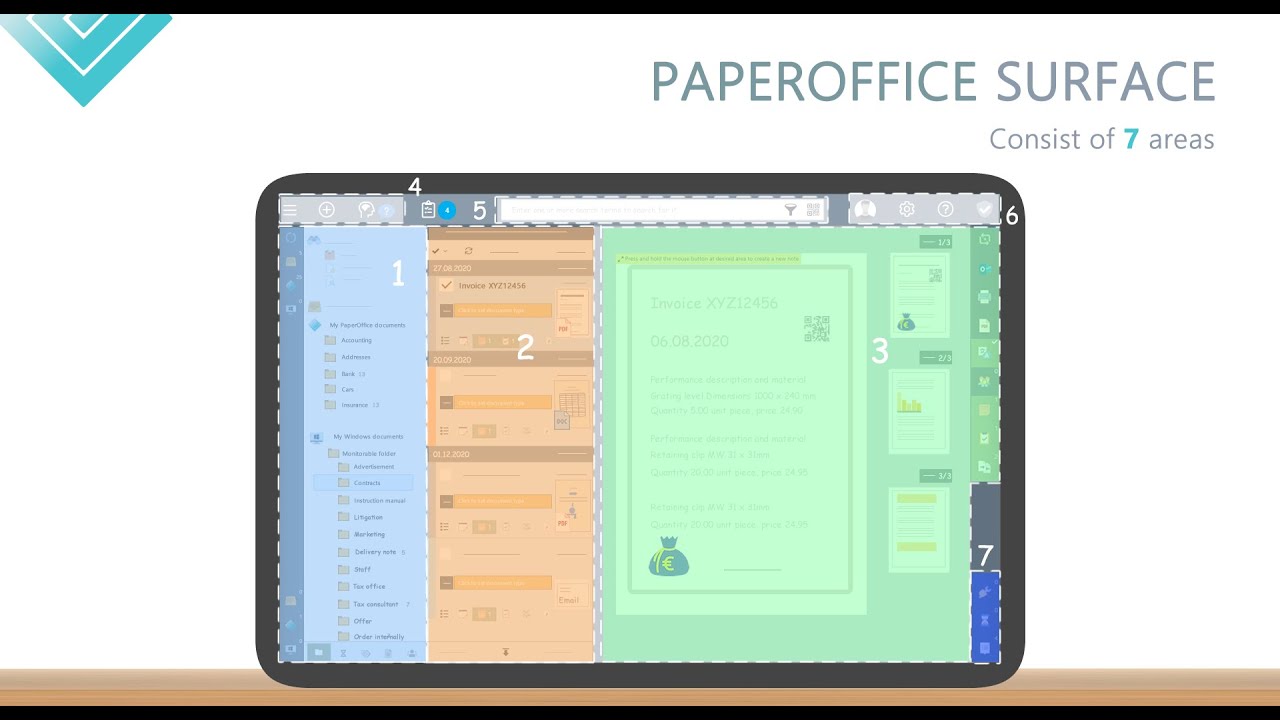
Hai video ngắn: PaperOffice Classic là gì và giao diện Windows được tổ chức như thế nào.

Câu hỏi về bản dùng thử
Không. Bạn sẽ kiểm tra toàn bộ tính năng của giấy phép TEAM trong 14 ngày. Giấy phép dùng thử sẽ tự động kích hoạt khi cài đặt lần đầu.
Có. Tạo một cơ sở dữ liệu mới, trống và kết nối tài khoản người dùng của bạn với nó — PaperOffice sẽ tạo một giấy phép dùng thử 14 ngày mới. Hãy ngắt kết nối tài khoản của bạn khỏi cơ sở dữ liệu hiện có trước đó.
Không có gì bị mất. Bạn nhập số seri vào „Tùy chọn“ → „Quản lý giấy phép“ và tiếp tục làm việc với cùng một cơ sở dữ liệu.
Hầu như luôn do trình quét virus. Hãy thêm thư mục cài đặt (mặc định: C:\PaperOffice) vào danh sách ngoại lệ và khởi động lại chương trình cài đặt. Ngoài ra, bạn có thể giải nén gói thủ công vào thư mục và chạy com.paperoffice.launcher.exe.
Không. Đối với bản dùng thử, cơ sở dữ liệu cục bộ trên PC là đủ. Bạn sẽ chuyển sang NAS hoặc máy chủ sau này khi nhiều máy trạm cần truy cập vào cùng một tài liệu.
Không. PaperOffice Classic là ứng dụng Windows. Đối với macOS, Linux, máy tính bảng và điện thoại thông minh, có PaperOffice AI dưới dạng ứng dụng web trên trình duyệt.
Trong bước đầu tiên của quá trình cài đặt, bạn chọn phiên bản mong muốn dưới „Bản phát hành“. Với PaperOffice PLUS, bạn luôn cài đặt bản phát hành mới nhất; không có PLUS thì là bản phát hành mà giấy phép của bạn áp dụng.
Hỗ trợ cài đặt
Hãy đặt câu hỏi kỹ thuật về cài đặt qua bộ phận hỗ trợ trong ứng dụng PaperOffice AI; một tài khoản miễn phí là đủ. Hướng dẫn cho từng tính năng có sẵn trong cơ sở kiến thức.
Sẵn sàng chưa?
Một gói, mọi tùy chọn cơ sở dữ liệu, không cam kết. Nếu phù hợp, hãy mua giấy phép và tiếp tục làm việc.