Bilgisayarda başla
Kişisel erişim bağlantısını e-posta adresinize göndereceğiz.
HubSpot · Entegrasyon
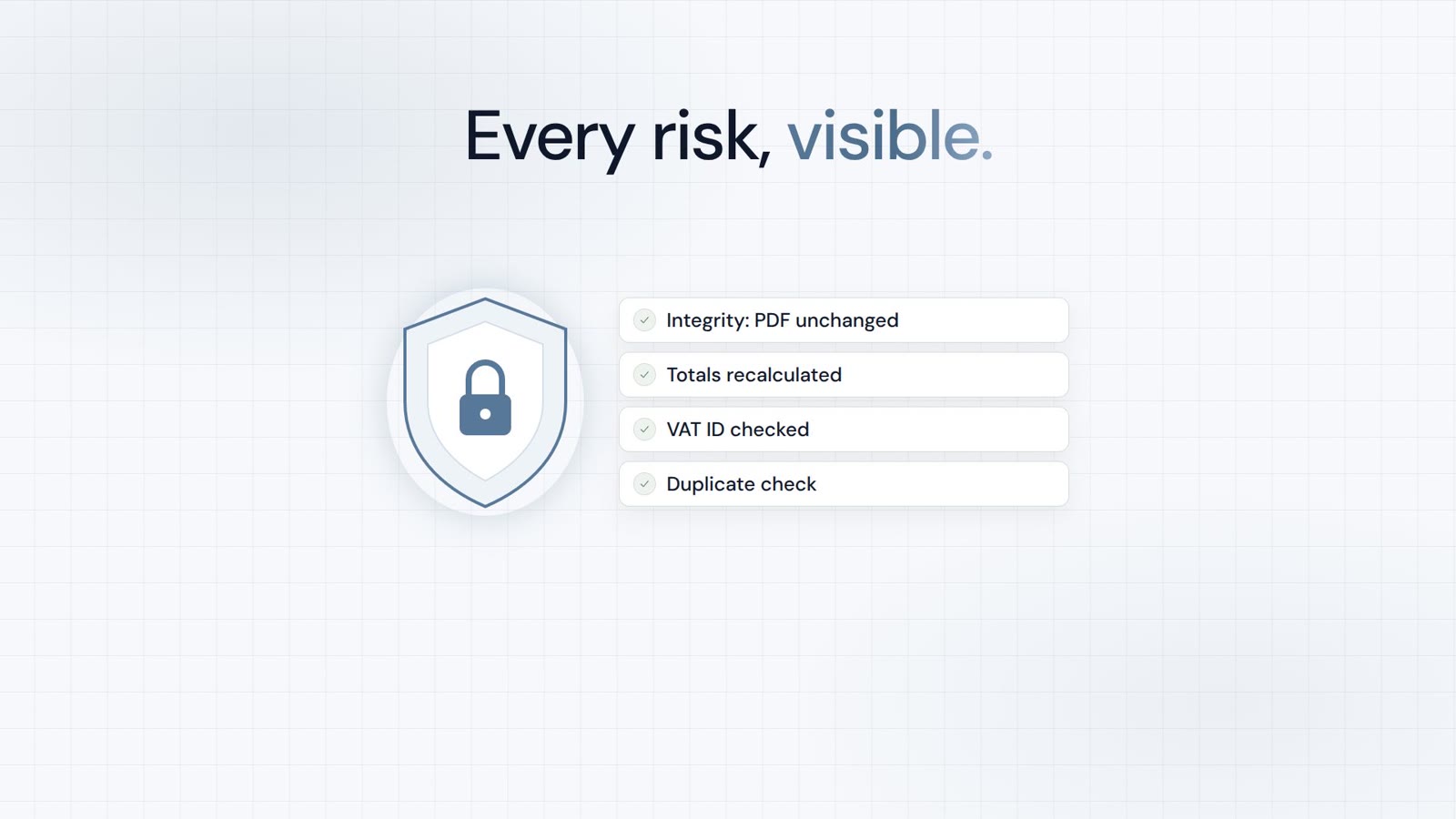
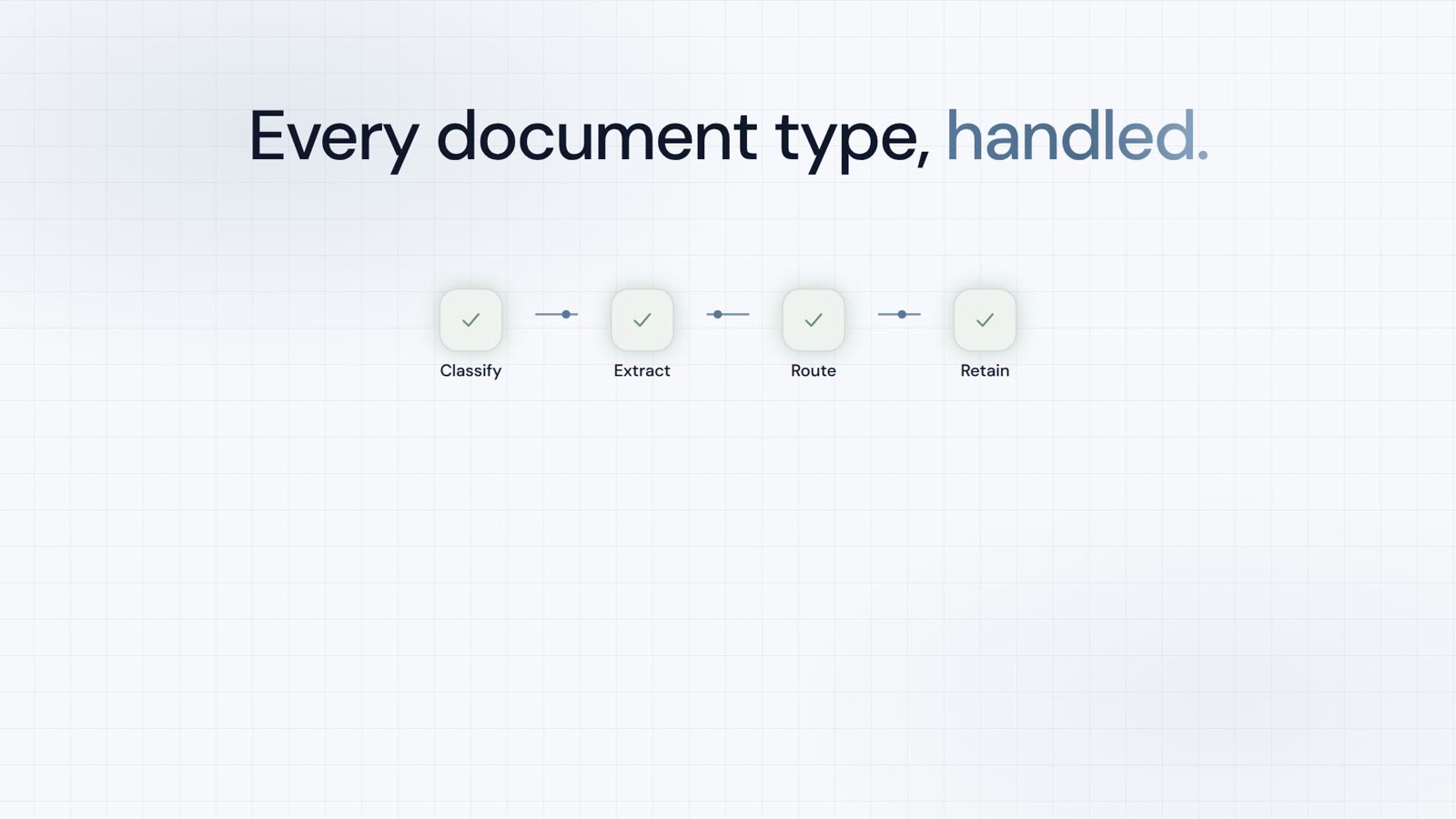
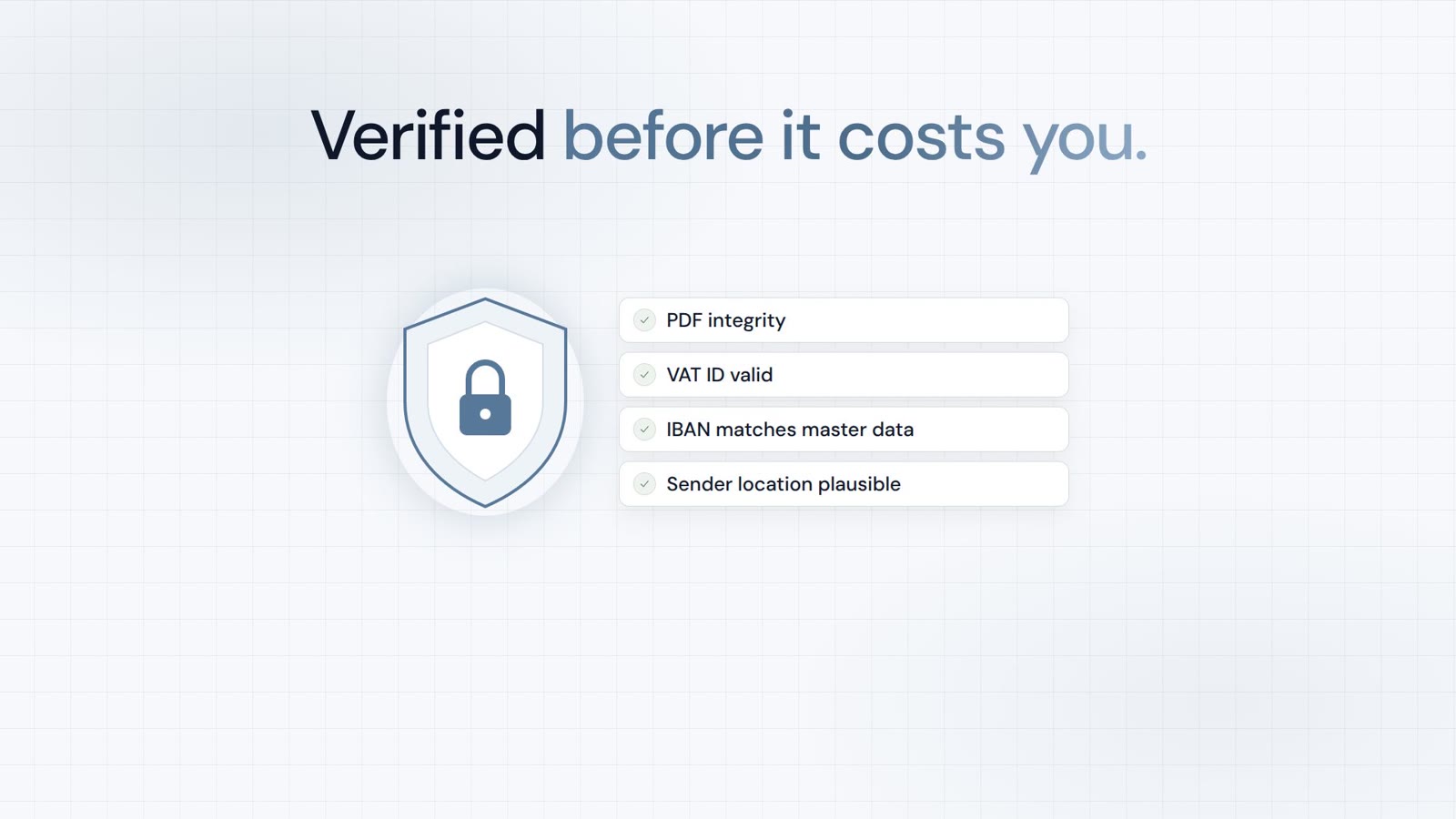
HubSpot işlemlerinizin ekli faturalarını okuyun, bunları otomatik olarak kontrol edin ve sonucu bir işlem notu olarak saklayın.
YakındaGeliştirildi ancak mağazada henüz yayınlanmadı. Bu sayfa, nasıl çalışacağını açıklamaktadır.
Güven, doğrulama ve ortaklıklar
Claude ve ChatGPT'de doğrulandı, ISO/IEC 27001:2022 sertifikalı ve QNAP ile ASUSTOR'un tek resmi DMS ortağı.









Kapsam:
Doğrulanmış MCP bağlayıcısı.
Daha fazla bilgi edininDoğrulanmış MCP eklentisi.
Daha fazla bilgi edinin
Tek resmi DMS ortağı.
Daha fazla bilgi edinin
Tek resmi DMS ortağı.
Daha fazla bilgi edininÖzellikler
Doküman işleme (OCR, veri çıkarma, sınıflandırma), harici yapay zekâ sağlayıcıları olmadan, PaperOffice'in İspanya'daki (AB) kendi veri merkezinde, kendi donanımında çalışır.
Sınırlar: Kötü taranmış dokümanlar eksik alanlara neden olabilir. 80 MB'tan büyük dosyalar kabul edilmez ve her anlaşma için en fazla 20 dosya listelenir. Uygulama, yalnızca açtığınız anlaşmanın notlarına eklenmiş dosyaları okur; anlaşma özelliklerini, aşamalarını veya kişileri değiştirmez. Notlar ve görevler uygulamanın kendi izinleriyle yazılır: Anlaşmayı açabilen ve uygulama kartını gören her kullanıcı, kendi PaperOffice AI belirteciyle bir çıkarma işlemi başlatabilir.
Kurulum
FAQ
Henüz değil. Oluşturuldu ancak henüz HubSpot Uygulama Mağazası'na sunulmadı. PaperOffice AI bağımsız bir üründür ve HubSpot ile bağlantılı değildir.
Sekme "Hâlâ işleniyor" gösteriyor. Bir dakika sonra Yenile'yi seçin. Dosya iki kez işlenmez.
Belirli bir plan gerekmez. Kullanım, her zamanki gibi PaperOffice AI hesabınıza faturalandırılır.
PaperOffice’i nerede denemek istersiniz?
Deneme sürümünüz hazır
Nerede başlamak istersiniz?
Tam çalışma alanı bilgisayar için optimize edilmiştir. Mobil sürüm belgeleri yakalamak, incelemek ve onaylamak için uygundur.
Ücretsiz kayıt Zaten müşteri misiniz? Giriş yapın app.paperoffice.aiBilgisayarda başla
Kişisel erişim bağlantısını e-posta adresinize göndereceğiz.
PaperOffice Mobile'ı aç
Belgeleri doğrudan akıllı telefonla yakalayın ve düzenleyin.
Mobil sürümü aç
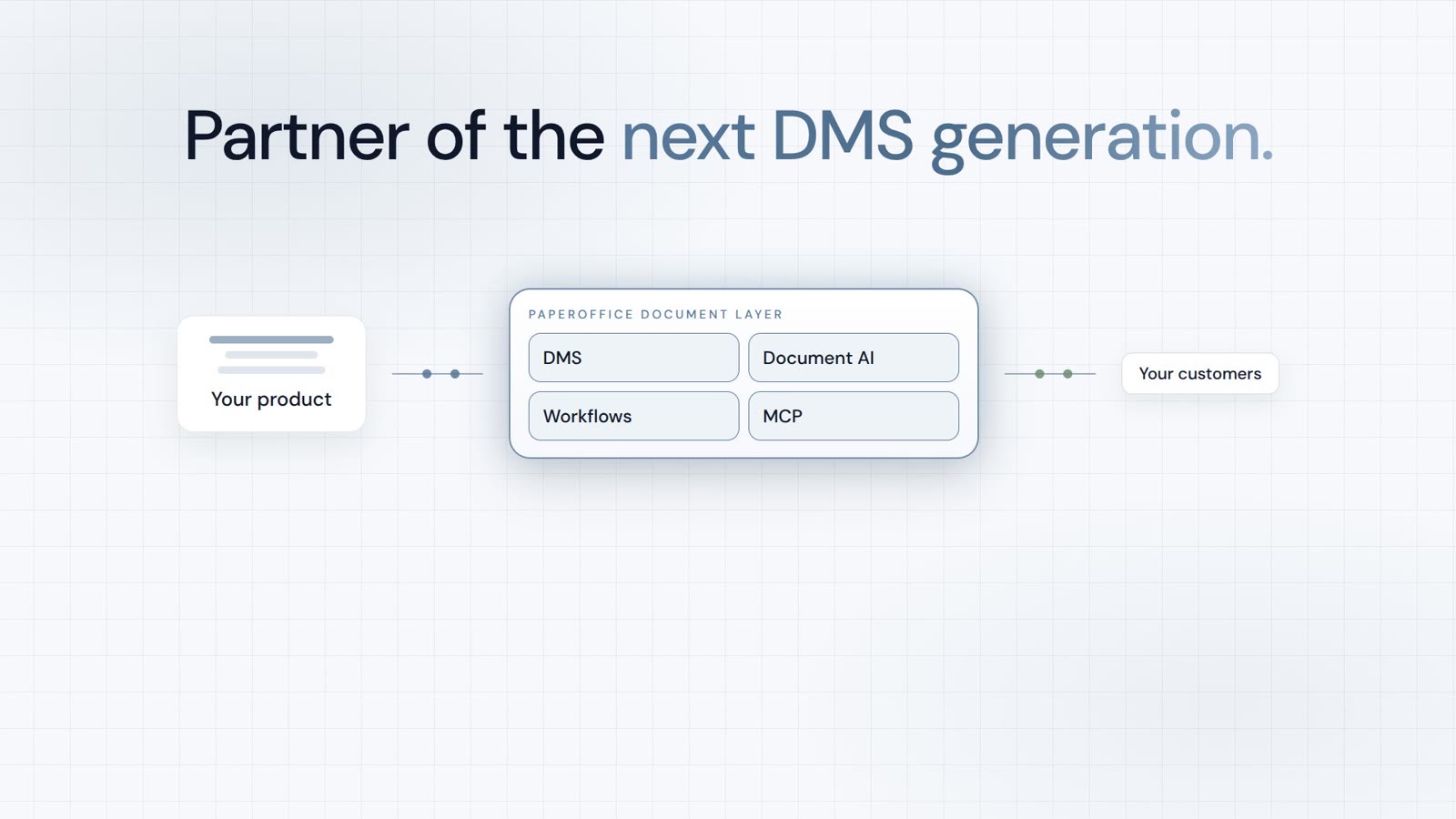
Integrator ve Reseller birleştirilebilir. Referans ortaklığı yalnızca davetle.
Partner programını görüntüleme
AI-DMS
Belgeler. Zeka. Gerçek etki.
PaperOffice AI, AI-DMS'dir. Dört işlev alanı tek bir DMS temeli üzerinde çalışır ve üç erişim yoluyla kullanılabilir.
Fonksiyonlar, modüller ve avantajlar genel bakış.
Belgeleri yakalayın, düzenleyin, arayın ve birlikte düzenleyin.
Sistemlerinize ve AI iş akışlarınıza sorunsuz entegre edin.
Kurulum yok, saniyeler içinde hazır.
Araç arama