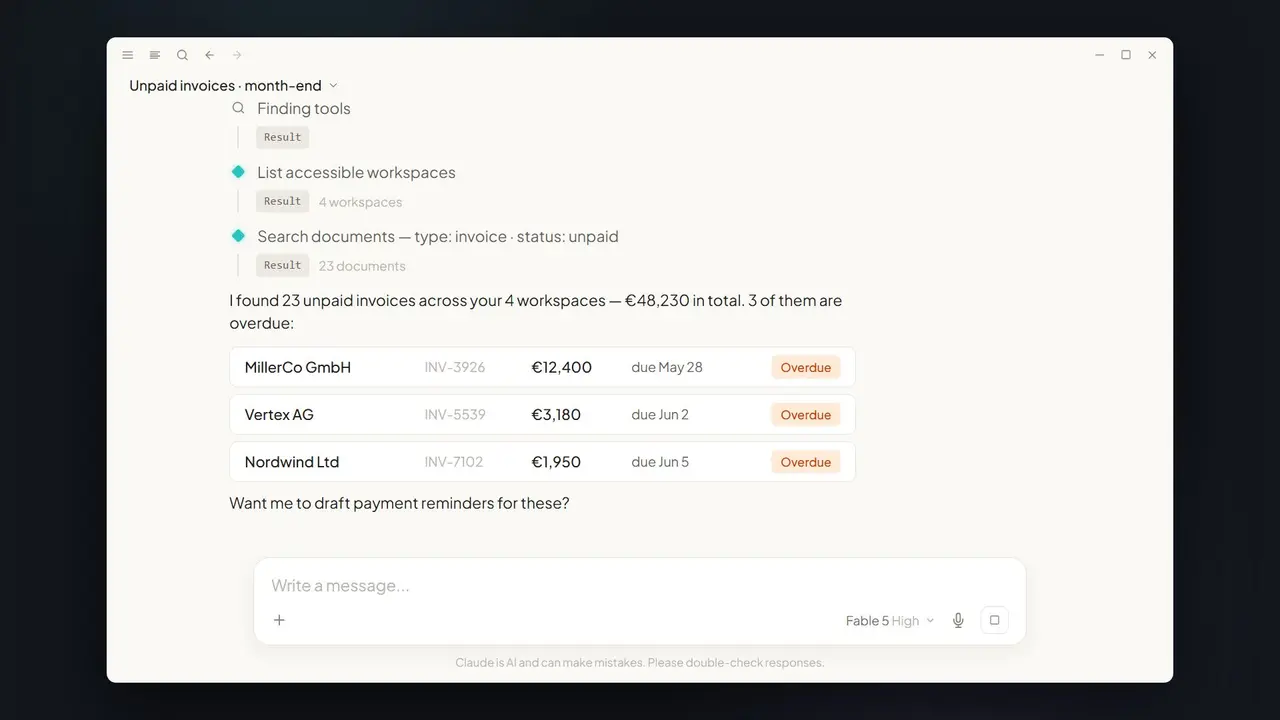













En résumé : Une tâche MCP planifiée connecte Claude à PaperOffice chaque matin et traite l’arrivée nocturne : capturer, lire avec AI-OCR, classer, archiver dans le bon espace de travail et signaler les exceptions — avant même que vous n’arriviez à votre bureau.
7 h, 14 nouveaux documents — vous dormez encore
Pendant la nuit, des factures, contrats et scans arrivent. Classiquement, la journée commence par le tri et le classement. Avec une tâche MCP planifiée, Claude prend en charge cette routine automatiquement — de manière récurrente, sans déclenchement manuel.
Comment fonctionne l’automatisation de la boîte de réception
- Capturer : les nouveaux documents sont ingérés via
po_documents_uploadoupo_import_scan. - Lire : AI-OCR extrait le texte, les montants et les dates.
- Classer :
po_document_analysis_analysis_dmsdétecte le type de document et les métadonnées. - Archiver : chaque document atterrit dans le bon espace de travail — sans transfert manuel.
- Signaler : les doublons, contrats arrivant à expiration ou anomalies sont marqués.
Le prompt exact pour la tâche planifiée
Voici comment formuler la tâche récurrente :
La tâche planifiée est flexible — des variantes plus utiles :
- « Archiver automatiquement les factures entrantes dans l’espace de travail « Finance ». »
- « Me notifier lorsqu’un contrat arrive sans contresignature. »
- "Créez un résumé des entrées du week-end chaque lundi."
Seul ce qui compte est signalé
Facture en double ? Contrat qui expire vendredi ? Claude signale les exceptionsavant votre premier café — via des commentaires, des workflows ou des notifications. Le matin, vous ne voyez pas 14 documents, seulement les deux qui nécessitent une attention.
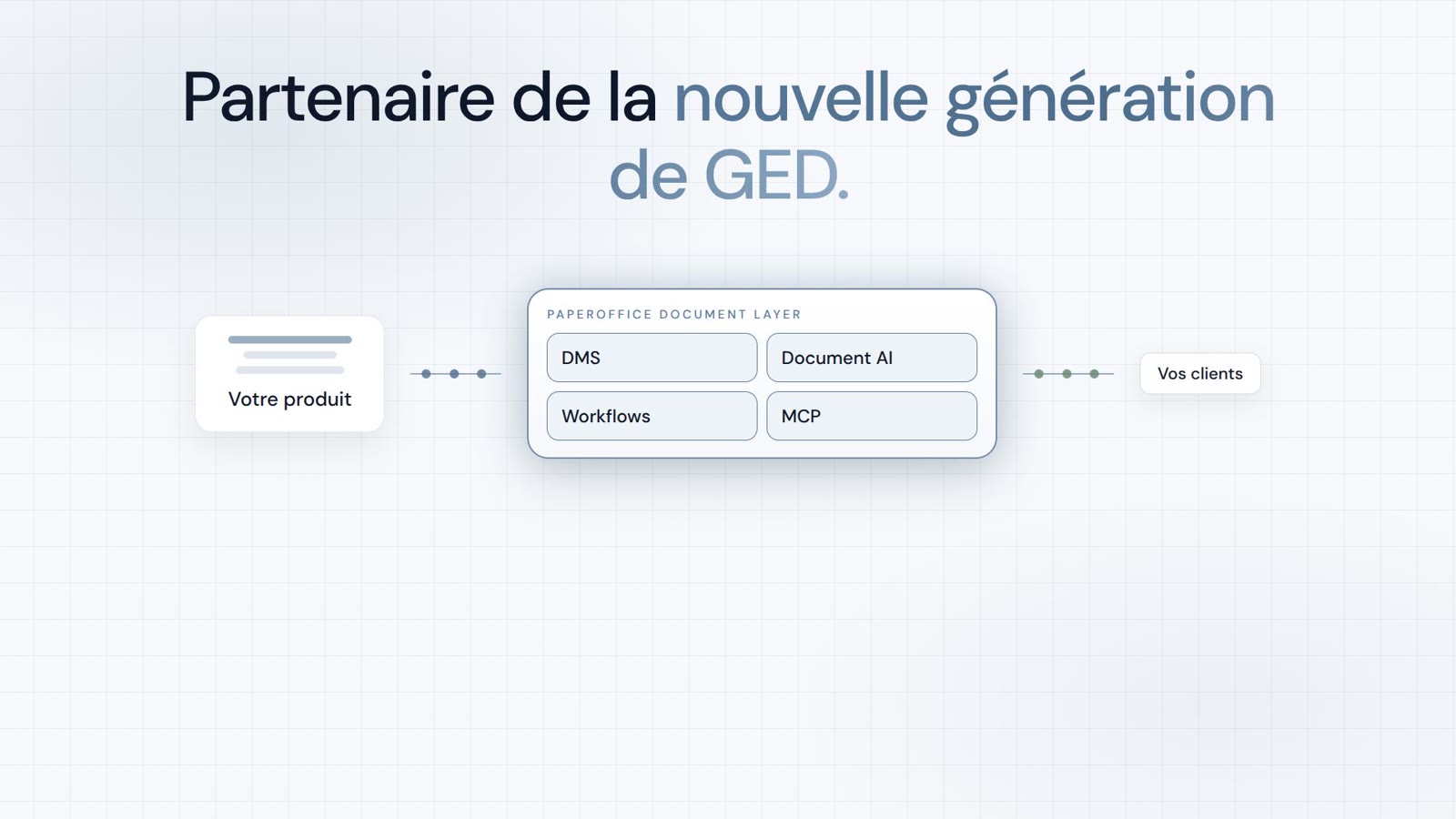
Quels outils MCP fonctionnent en coulisses
| Outil | Tâche |
|---|---|
po_documents_upload / po_import_scan | Capturer de nouveaux documents |
po_document_analysis_analysis_dms | Classifier et détecter les métadonnées |
po_documents_bulk_update | Classer plusieurs documents en une seule étape |
Classique vs Claude + MCP
| Boîte de réception manuelle | Avec Claude + PaperOffice MCP |
|---|---|
| Trier chaque matin | Une tâche planifiée le fait pendant la nuit |
| Doublons remarqués tard | Signalé immédiatement |
| Délais manqués | Contrats expirant signalés de manière proactive |
Prérequis
- Un compte PaperOffice avec un espace de réception pour les nouveaux documents.
- Un jeton User (
po_ut_/po_gt_) avec des droits d'écriture pour le classement et la classification. - Un client prenant en charge les tâches MCP planifiées (par exemple Claude avec planification de tâches).
Limites & conseils pratiques
La qualité de la classification dépend de la lisibilité des documents — les fichiers mal numérisés doivent d'abord être améliorés. Commencez prudemment : laissez Claude uniquement classer et signaler avant la mise en service du classement automatique. Cela instaure la confiance et fait apparaître les cas particuliers tôt. Pour les types de documents sensibles, ajoutez une étape d'approbation (HITL) avant que l'agent ne les classe définitivement. La tâche planifiée ne remplace pas une vérification finale, mais réduit le travail quotidien de routine au minimum.
Ce que vous voyez le matin
Au lieu d'une boîte de réception pleine, un court résumé vous attend : combien de documents sont arrivés pendant la nuit, comment ils ont été classés et quels cas nécessitent une attention particulière. Un résumé matinal pourrait ressembler à ceci : « 14 documents traités — 9 factures, 3 contrats, 2 autres. 1 doublon probable signalé, 1 contrat expirant dans 9 jours. » La journée commence par des décisions plutôt que par du tri — et rien d'important ne se perd dans la pile.
Mise en service, étape par étape
Un déploiement en trois étapes fonctionne bien.Étape 1 : Claude classe et signale uniquement, sans classement — vous examinez les suggestions et instaurez la confiance.Étape 2 : classement automatique pour les types non ambigus tels que les factures standard, avec une étape d'approbation (HITL) pour les documents sensibles.Étape 3 : la tâche s'exécute seule et ne signale que les exceptions. L'automatisation grandit avec votre confiance, et les cas particuliers apparaissent tôt au lieu de s'accumuler silencieusement.
Les documents auxquels elle convient le mieux
L'automatisation est la plus efficace pour les types de documents récurrents et structurés : factures entrantes, bons de livraison, contrats et correspondance standard. Ici, la mise en page et les métadonnées sont prévisibles, donc le classement et l'archivage réussissent de manière fiable. Pour les documents atypiques ou très hétérogènes, il est préférable de laisser Claude ne signaler qu'au début et d'affiner les règles étape par étape. Un point de départ pratique est un seul espace de travail avec un volume élevé et uniforme — comme la réception des factures. Une fois que cela fonctionne proprement, vous transférez le même modèle à d'autres réceptions sans introduire de nouvelle technologie.
Sécurité
La tâche planifiée fonctionne dans le jeton User connecté. L'archivage et les indicateurs sont documentés dans la piste d'audit ; les actions destructrices nécessitent encore une confirmation.
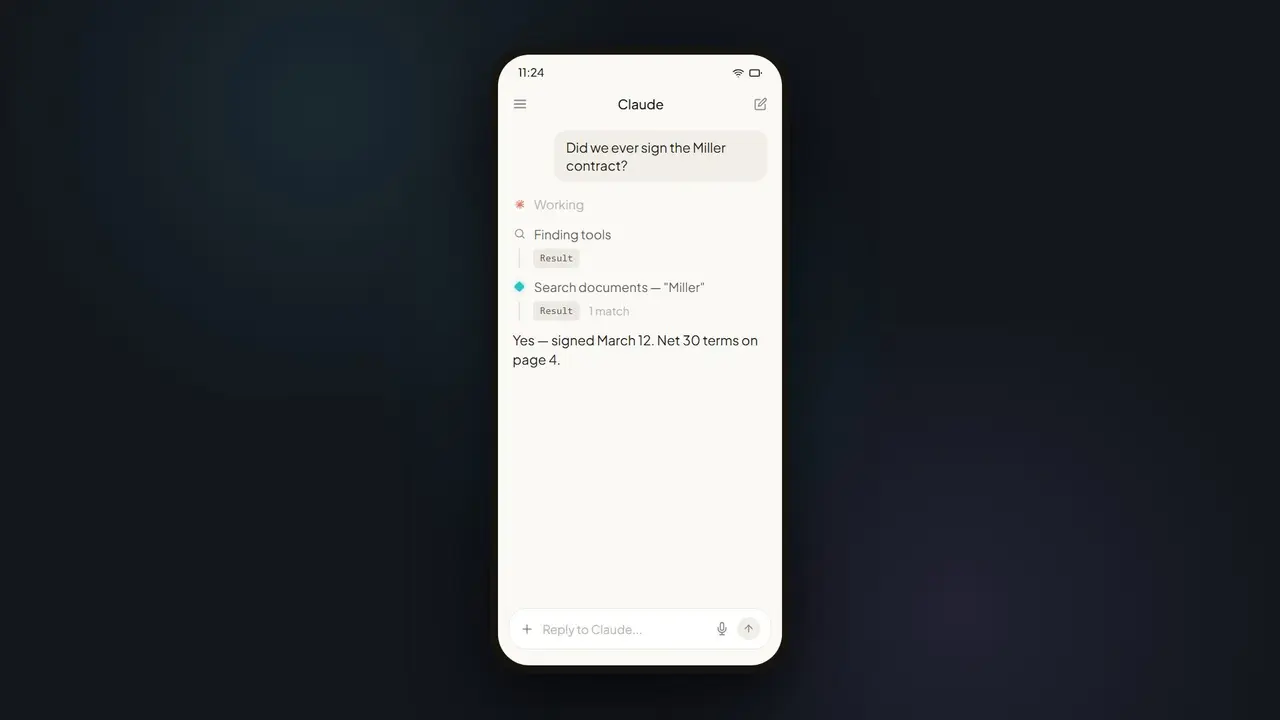
Fait partie de la série : Claude Fable 5 × MCP DMS — l'article central. Connexe : factures de fin de mois et consultation de contrat mobile.