



Helyileg a PC-n
Egy kattintás az asszisztensben, további beállítás nélkül. Ideális egyfelhasználós és első teszt esetére.



Integrátorok és viszonteladók kombinálhatók.
Partnerprogram megtekintése
PaperOffice Classic · Próbaverzió
A próbaverzió a teljes Windows alkalmazás — minden funkció, minden adatbázis-opció, nincs korlátozott tesztfiók. 14 nap után vásároljon licencet, és folytassa az adatokkal.
com.paperoffice.setup.hu.windows.full.exe · kb. 34 MB · Windows 10/11 (64-bit)
A próbalicenc automatikusan aktiválódik az első telepítéskor — engedélyezési kód nélkül.
Szkennelés, OCR, automatizálás, munkafolyamatok, verziókezelés: a TEAM licenc funkciókészlete.
Helyileg a PC-n, a NAS-on vagy a szerverén — az adatbázist az asszisztensben választhatja meg.
Vásárláskor csak a sorozatszámot kell megadnia. Az adatbázist, mappákat és dokumentumokat tovább használja.
Vezető vállalatok bizalma világszerte








OEM PARTNERSHIP
Installation
A telepítő végigvezeti minden lépésen. Számítson kb. 15 percre, NAS-on lévő adatbázis esetén valamivel többre.
Töltse le a telepítőt az alábbi gombbal. Minden kiadáshoz ugyanaz a csomag; a nyelvet és a verziót indításkor választhatja meg.
Kérjük, futtassa Windows rendszergazdai jogosultságokkal.
Dupla kattintás az EXE-re, biztonsági kérdés megerősítése "Igen"-nel. Adja hozzá a telepítési mappát (alapértelmezett: C:\PaperOffice) a víruskereső kivételi listájához.
A legtöbb támogatási esetben a víruskereső blokkolja a PaperOffice komponenseit — a kivétel megspórolja a hibakeresést.
Az asszisztens megkérdezi, hol legyen az adatbázisa: helyileg ezen a PC-n, egy NAS-on vagy egy saját MariaDB-szerveren. Az első teszthez elegendő a helyi adatbázis.
Több munkahellyel rendelkező csapatok számára a NAS a bevált út — a beállítás le van írva a NAS oldalon.
NAS-beállítás megtekintése videókkalMinden adatbázis kap egy saját MasterKey-et tanúsítványból és kulcsból. Mentse el mindkét részt két különböző helyen — a MasterKey nélkül az adatbázis nem elérhető, még nekünk sem.
Zero-Knowledge: A kulcs kizárólag Önnél van.
Hozza létre a felhasználói fiókját, és jelentkezzen be. A próbalicenc ezzel aktív. Vásárlás után az "Opciók" → "Licenc kezelése" alatt adja meg a sorozatszámot — kész.
A próbaidőszak meghosszabbításához egyszerűen hozzon létre egy új, üres adatbázist.
Adatbázis
A PaperOffice Classic mindent egy MariaDB-ben tárol, amelyet Ön üzemeltet. Három út, mindegyik felhő nélkül.
Egy kattintás az asszisztensben, további beállítás nélkül. Ideális egyfelhasználós és első teszt esetére.
QNAP, ASUSTOR vagy Synology MariaDB csomaggal. Minden munkahozzáférés ugyanazhoz az adatbázishoz — a csapatok alapbeállítása.
Windows vagy Linux szerver, VPS vagy felhő-instanccal MariaDB 10. Terminálszerverekhez és sok felhasználóval rendelkező helyekhez.
Rendszerkövetelmények
Engedélyezve Windows 10 és 11 (64-bit) számára. Ellenőrizze a próbaverzióval, hogy minden megfelel-e az elvárásainak.
| Szükséges | Ajánlott | |
|---|---|---|
| Operációs rendszer | Windows 10 (64-bit) | Windows 11 (64-bit), helyi rendszergazdai jogosultságok |
| Memória | 4 GB | 8 GB vagy több |
| Processzor | Intel i5 (vagy hasonló) | Intel i7 (vagy hasonló) |
| Tárhely | 1 GB szabad hely a helyi adatbázishoz | Telepítés és adatbázis SSD-n |
| Képernyő | 1280 × 768 | 1920 × 1080 vagy több |
| Hálózat | 100 Mbit TCP/IP (NAS vagy szerver esetén) | 1 Gbit TCP/IP |
Adatbázis: MariaDB 10 (ajánlott), MariaDB 5.5 vagy MySQL 5.5/5.6/8 Legacy hitelesítéssel. macOS nem támogatott; Windows terminálserveren a PaperOffice Classic több felhasználó számára fut.
Vásárlás után
Az üzletben TEAM licencet vásárolhat felhasználónként. A számla, az eredetiségi tanúsítvány és a sorozatszám fizetés után azonnal e-mailben érkezik.
TEAM licenc €649 egyszeri díj felhasználónként, 30 nap PLUS inclusivo.
Videos
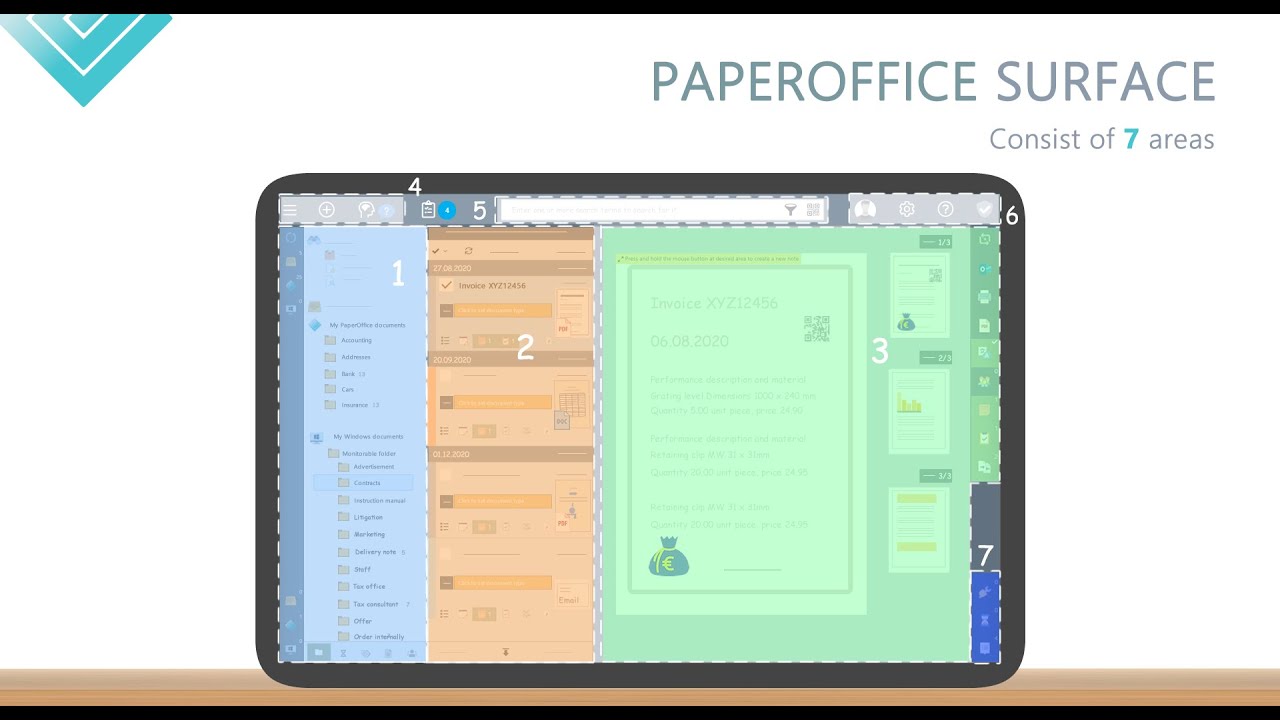
Két rövid film: Mi az a PaperOffice Classic és hogyan épül fel a Windows felület.

Kérdések a próbaverzióról
Nem. A TEAM licenc teljes funkcionalitását 14 napig tesztelheti. A próbalicenc automatikusan aktiválódik az első telepítéskor.
Igen. Hozzon létre egy új, üres adatbázist és kapcsolja össze felhasználói fiókjával — a PaperOffice új 14 napos próbalicencet hoz létre. Először válassza le fiókját a meglévő adatbázistól.
Semmi nem vész el. Írja be a sorozatszámot a „Beállítások” → „Licenc kezelése” menüpontban, és folytassa ugyanazzal az adatbázissal.
Szinte mindig a vírusirtó. Adja hozzá a telepítési mappát (alapértelmezett: C:\PaperOffice) a kivételek listájához, és indítsa újra a telepítőt. Alternatív megoldásként a csomagot manuálisan is kibonthatja a mappába és elindíthatja a com.paperoffice.launcher.exe segítségével.
Nem. A teszteléshez elegendő a helyi adatbázis a PC-n. Később váltson NAS-re vagy szerverre, ha több munkahelynek is elérhetővé kell tennie ugyanazokat a dokumentumokat.
Nem. A PaperOffice Classic egy Windows alkalmazás. macOS, Linux, tablet és okostelefon esetén a PaperOffice AI böngészős webalkalmazása érhető el.
A telepítés első lépésében a „Kiadás” alatt válassza ki a kívánt verziót. A PaperOffice PLUS-szal mindig a legújabb kiadást telepíti; PLUS nélkül azt a kiadást, amelyre a licenc érvényes.
Segítség a telepítéshez
Technikai kérdéseket a telepítéssel kapcsolatban a PaperOffice AI alkalmazásban lévő támogatáson keresztül tehet fel; egy ingyenes fiók elegendő. Minden funkcióhoz útmutatókat talál az ismeretbázisban.
Készen áll?
Egy csomag, minden adatbázisopció, semmilyen kötelezettség. Ha megfelel, vásárolja meg a licencet és folytassa a munkát.