



Lokálne na PC
Jedno kliknutie v asistentovi, žiadne ďalšie nastavenie. Ideálne pre jedno pracovisko a prvý test.



Integrátor a predajca kombinovateľní.
Zobraziť partnerský program
PaperOffice Classic · Skúšobná verzia
Skúšobná verzia je kompletná aplikácia pre Windows — každá funkcia, každá možnosť databázy, žiadny testovací účet s obmedzeniami. Po 14 dňoch si kúpite licenciu a pracujete s vašimi dátami ďalej.
com.paperoffice.setup.sk.windows.full.exe · cca 34 MB · Windows 10/11 (64-bit)
Skúšobná licencia sa pri prvej inštalácii automaticky aktivuje — bez aktivačného kódu.
Skenovanie, OCR, automatizácia, workflow, verzovanie: rozsah funkcií licencie TEAM.
Lokálne na PC, na NAS alebo na vašom serveri — databázu vyberiete v asistentovi.
Pri nákupe zadáte len sériové číslo. Databáza, priečinky a dokumenty sa budú ďalej používať.
Dôvera vedúcich spoločností po celom svete








OEM PARTNERSHIP
Installation
Inštalačný program vás prevedie každým krokom. Počítajte s približne 15 minútami, pri databáze na NAS o niečo viac.
Stiahnite si setup cez tlačidlo nižšie. Je to ten istý balík pre všetky edície; jazyk a verziu vyberiete pri spustení.
Prosím, spustite s účtom Windows s administrátorskými právami.
Dvojklik na EXE, potvrďte bezpečnostnú výzvu „Áno“. Pridajte inštalačný priečinok (predvolene: C:\PaperOffice) do zoznamu výnimiek vášho antivírusu.
Vo väčšine prípadov podpory blokuje antivírus komponenty PaperOffice — výnimka vám ušetrí ladenie chýb.
Asistent sa opýta, kde má byť vaša databáza: lokálne na tomto PC, na NAS alebo na vlastnom serveri s MariaDB. Na prvý test stačí lokálna databáza.
Pre tím s viacerými pracovnými miestami je NAS overená cesta — nastavenie je opísané na stránke pre NAS.
Pozrieť si nastavenie NAS s videomKaždá databáza dostane vlastný MasterKey z certifikátu a kľúča. Uložte obe časti na dvoch rôznych miestach — bez MasterKey je databáza neprístupná, ani pre nás.
Zero-Knowledge: Kľúč je výlučne u vás.
Vytvorte si používateľský účet a prihláste sa. Skúšobná licencia je tým aktívna. Po nákupe zadáte sériové číslo pod „Možnosti“ → „Spravovať licenciu“ — hotovo.
Na predĺženie skúšobnej fázy stačí vytvoriť novú, prázdnu databázu.
Databáza
PaperOffice Classic ukladá všetko do MariaDB, ktorú prevádzkujete sami. Tri cesty, všetky bez nutnosti cloudu.
Jedno kliknutie v asistentovi, žiadne ďalšie nastavenie. Ideálne pre jedno pracovisko a prvý test.
QNAP, ASUSTOR alebo Synology s balíkom MariaDB. Všetky pracoviská pristupujú k rovnakej databáze — štandardné nastavenie pre tímy.
Windows alebo Linux server, VPS alebo cloudová inštancia s MariaDB 10. Pre terminálové servery a miesta s mnohými používateľmi.
Systémové požiadavky
Schválené pre Windows 10 a 11 (64-bit). Skontrolujte testovacou verziou, či všetko spĺňa vaše požiadavky.
| Vyžadované | Odporúčané | |
|---|---|---|
| Operačný systém | Windows 10 (64-bit) | Windows 11 (64-bit), lokálne administrátorské práva |
| Operačná pamäť | 4 GB | 8 GB alebo viac |
| Procesor | Intel i5 (alebo ekvivalent) | Intel i7 (alebo ekvivalent) |
| Úložisko | 1 GB voľného miesta pre lokálnu databázu | Inštalácia a databáza na SSD |
| Obrazovka | 1280 × 768 | 1920 × 1080 alebo viac |
| Sieť | 100 Mbit TCP/IP (pri NAS alebo serveri) | 1 Gbit TCP/IP |
Databáza: MariaDB 10 (odporúčané), MariaDB 5.5 alebo MySQL 5.5/5.6/8 s legacy autentifikáciou. macOS nie je podporované; pod Windows na terminálovom serveri beží PaperOffice Classic pre viacerých používateľov.
Po kúpe
V obchode si kúpite TEAM licenciu na jedno používateľské konto. Faktúra, certifikát pravosti a sériové číslo prídu okamžite po prijatí platby e-mailom.
TEAM licencia €649 jednorazovo na používateľské konto, 30 dní PLUS vrátane.
Videos
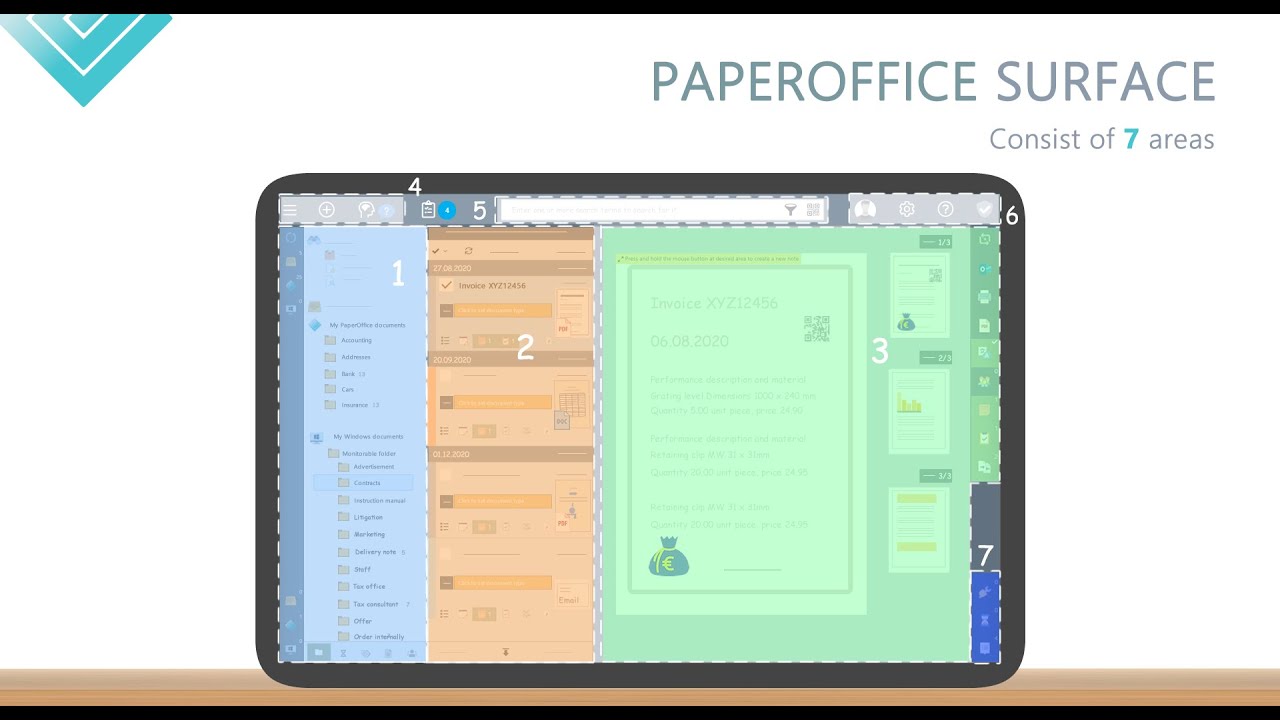
Dva krátke filmy: Čo je PaperOffice Classic a ako je zostavené rozhranie Windows.

Otázky k testovacej verzii
Nie. Testujete plnú funkčnosť TEAM licencie 14 dní. Testovacia licencia sa pri prvej inštalácii aktivuje automaticky.
Áno. Vytvorte novú, prázdnu databázu a pripojte k nej svoje používateľské konto — PaperOffice pre ňu vytvorí novú 14-dňovú testovaciu licenciu. Predtým odpojte svoj účet od existujúcej databázy.
Nič sa nestratí. Zadajte sériové číslo pod „Možnosti“ → „Spravovať licenciu“ a pracujte ďalej s rovnakou databázou.
Takmer vždy antivírus. Pridajte priečinok inštalácie (predvolene: C:\PaperOffice) do výnimiek a spustite setup znova. Alternatívne môžete balík rozbaľte manuálne do priečinka a spustiť cez com.paperoffice.launcher.exe.
Nie. Na test stačí lokálna databáza na PC. Na NAS alebo server prejdete neskôr, keď bude viac pracovných staníc pristupovať k rovnakým dokumentom.
Nie. PaperOffice Classic je aplikácia pre Windows. Pre macOS, Linux, tablet a smartfón existuje PaperOffice AI ako webová aplikácia v prehliadači.
V prvom kroku nastavenia vyberiete pod „Vydanie“ požadovanú verziu. S PaperOffice PLUS inštalujete vždy najnovšie vydanie; bez PLUS vydanie, pre ktoré platí vaša licencia.
Pomoc pri inštalácii
Technické otázky k inštalácii položte cez podporu v aplikácii PaperOffice AI; stačí bezplatné konto. Návody ku každej funkcii nájdete v znalostnej databáze.
Pripravení?
Jeden balík, každá možnosť databázy, žiadne záväzky. Ak to sedí, kúpite licenciu a jednoducho pokračujete v práci.