



Mapa stránok Mapa stránok Novinky Novinky
Zdieľať
Slovenčina
EUR €
Novinky
NOVÉ
Claude & ChatGPT — Supercharged.
Všetky dokumenty · 350+ AI nástrojov · Nastavenie za 30 s
Claude· ChatGPT· Cursor· Gemini· +50
Pripojiť teraz
AI-DMS
50+ AI modulov a nástrojov
Riešenia
Odvetvia, procesy, riziká
Zdroje
Návody, blog, podpora
Developer
API, SDK, dokumentácia
Partneri
Integrator & Reseller — apply in the app
Spoločnosť
Team, careers, contact
Ceny
MCP plugin · Návod na nastavenie

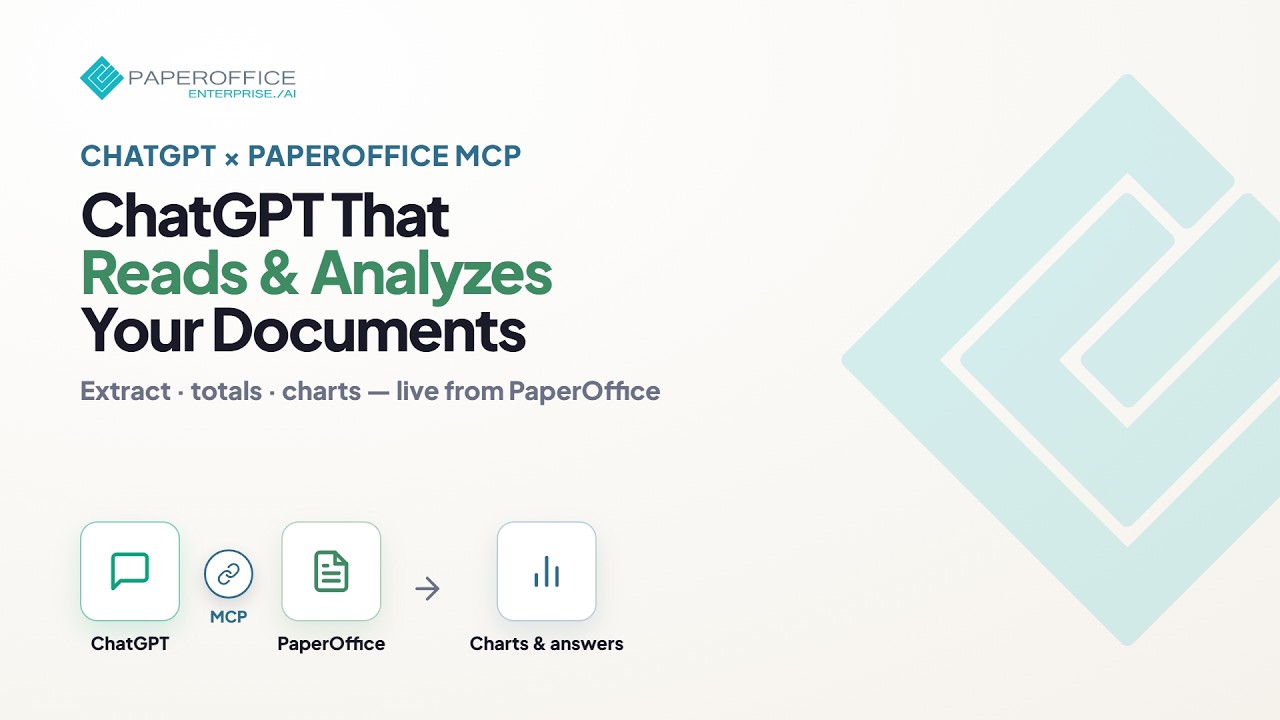
Používajte PaperOffice priamo v ChatGPT

Rovnaký AI-DMS — pripojený k ChatGPT za minúty prostredníctvom MCP servera. Vyskúšajte okamžite s demo pracovným priestorom alebo pripojte svoj vlastný účet.

Krok 1

Získanie API kľúča

Vyberte si cestu. Pripojenie k ChatGPT je pre obe rovnaké.

Odporúčané pre testovanie

Vyskúšajte okamžite — bez potreby účtu

Použite zdieľaný demo API kľúč na chatovanie s pripraveným demo pracovným priestorom hneď — bez registrácie.

Demo API kľúč
po_gt_15_131_3687fbff1cb5a88bc546400c9ce2944904b1acbbd0ef8462

Demo kľúč poskytuje prístup iba k zdieľanému demo pracovnému priestoru. Pre svoje vlastné dokumenty použite kartu S vlastným účtom.

Pripojenie PaperOffice v ChatGPT

Postupujte podľa týchto krokov v ChatGPT — v rovnakom poradí ako v aplikácii. Rovnaké pre demo aj váš vlastný účet. Režim vývojára a vlastné pluginy zvyčajne vyžadujú platený plán ChatGPT.

Krok 2

Povolenie režimu vývojára

V ChatGPT otvorte Nastavenia → Zabezpečenie a prihlásenie a zapnite Režim vývojára (Upozornenie o zvýšenom riziku).

Krok 3

Otvorenie pluginov a výber +

V bočnom paneli ChatGPT otvorte @ Pluginy, potom kliknite na + vedľa Hľadať pluginy.

Krok 4

Vyplnenie dialógu Nový plugin

Vložte názov a URL adresu MCP pomocou tlačidiel kopírovania — ponechajte Server URL a OAuth. Potvrďte checkbox rizika, potom kliknite na Vytvoriť.

Nový plugin

×
Pripojenie
Server URL Tunel
https://mcp.paperoffice.ai/openai
Autentifikácia
OAuth

Ponechajte pokročilé nastavenia OAuth tak, ako boli zistené.

Vlastné servery MCP nesú riziká.
Prečítať inštrukcie Vytvoriť
Krok 5

Potvrdenie v ChatGPT

V dialóhu súhlasu ChatGPT vyberte Prihlásiť sa pomocou PaperOffice AI — otvorí sa stránka autorizácie PaperOffice.

Krok 6

Autorizácia na stránke PaperOffice

Vložte svoj API kľúč z kroku 1 (demo) alebo kroku 03 (vlastný účet) a kliknite na Autorizovať. Cieľová adresa pre návrat je ChatGPT.

Autorizácia prístupu MCP

ChatGPT žiada o prístup k vášmu účtu PaperOffice prostredníctvom MCP.

Návrat po schválení
ChatGPT
Udelená schopnosť
Access (openid mcp:tools)

Vložte demo kľúč z kroku 1, potom kliknite na Autorizovať.

Zrušiť Autorizovať
PaperOffice MCP Server — bezpečné pripojenie pre AI asistentov
Krok 7

Začatie chatovania s ChatGPT

PaperOffice je pripojený. Začnite nový chat a používajte plugin pomocou @ alebo Zdroje — s ukážkovými promptami nižšie.

Ukážkové prompty

Funguje pre demo pracovný priestor aj váš vlastný účet — vložte do ChatGPT.

  • Ktoré dokumenty sú v mojom pracovnom priestore?
  • Zhrňte najnovší dokument.
  • Nájdite všetky faktúry a vypíšte ich sumy.
  • Ktoré zmluvy obsahujú výpovednú lehotu?

Pripravené pre podniky od prvej požiadavky

  • Infraštruktúra a uloženie dát v EÚ
  • Prineste si vlastné úložisko (BYOS) — vaše dokumenty zostávajú vaše
  • Granulárne nástroje a sady nástrojov namiesto všeobecného prístupu
  • Rovnaké oprávnenia a auditná stopa ako aplikácia AI-DMS

Funguje aj s Claude a Cursor

MCP konektor nie je obmedzený iba na ChatGPT — rovnaké koncové body PaperOffice fungujú v akomkoľvek klientovi podporujúcom MCP.

ChatGPTClaudeCursorGemini

Ste pripravení pripojiť PaperOffice k ChatGPT?

Nastavte to raz — potom používajte celý svoj systém správy dokumentov priamo v ChatGPT.

O MCP konektore Namiesto toho nastaviť Claude