



Kohapeal arvutis
Üks klõpsabiõpetajas, muud seadistust ei ole. Ideaalne üksikute kasutajate ja esimese testimise jaoks.



Integraator ja edasimüüja kombineeritavad.
Partnerprogrammi vaatamine
PaperOffice Classic · Prooviversioon
Prooviversioon on täielik Windowsi rakendus — iga funktsioon, iga andmebaasi valik, ilma piirangutega testkontoga. Pärast 14 päeva ostke litsents ja jätkake oma andmetega töötamist.
com.paperoffice.setup.et.windows.full.exe · umbes 34 MB · Windows 10/11 (64-bit)
Proovilitsents aktiveeritakse esimesel paigaldusel automaatselt — ilma aktiveerimiskoodita.
Skaneerimine, OCR, automatiseerimine, töövoogud, versioonide haldus: TEAM-litsentsi funktsionaalsus.
Kohapeal arvutis, NAS-il või oma serveril — andmebaasi valite abiõpetaja kaudu.
Ostu käigus sisestate ainult seerianumbri. Andmebaas, kaustad ja dokumendid jätkavad kasutamist.
Usaldatud juhtivate ettevõtete poolt üle maailma








OEM PARTNERSHIP
Installation
Seadistaja viib teid läbi igast sammust. Planeerige umbes 15 minutit, NAS-il asuva andmebaasi puhul natuke rohkem.
Laadige seadistaja alla alloleva nupu kaudu. See on sama pakett kõikidele väljaannetele; keele ja väljaande valite käivitamisel.
Palun käitage administraatorõigustega Windowsi kontoga.
Topeltklõpsake EXE-l, kinnitage turvaküsimus „Jahiga”. Lisage paigalduskaust (vaike: C:\PaperOffice) oma viiruskaitse erandite nimekirja.
Enamikus tugijuhtudes blokeerib viiruskaitse PaperOffice'i komponente — erand säästab teid veaotsingult.
Abiõpetaja küsib, kus teie andmebaas peaks asuma: kohapeal selles arvutis, NAS-il või eraldi serveril MariaDB-ga. Esimeseks testimiseks piisab kohalikust andmebaasist.
Meeskonna jaoks mitme töökohaga on NAS tõestatud tee — seadistus on kirjeldatud NAS-i lehel.
NAS-i seadistuse video vaatamineIgal andmebaasil on oma MasterKey sertifikaadist ja võtmest. Salvestage mõlemad osad kahte erinevasse kohta — ilma MasterKey-ta ei ole andmebaas enam ligipääsetav, isegi mitte meile.
Zero-Knowledge: Võti asub ainult teie käes.
Looge oma kasutajakonto ja logige sisse. Proovilitsents on sellega aktiivne. Pärast ostu sisestate „Valikud” → „Haldab litsentsi” seerianumbri — valmis.
Prooviperioodi pikendamiseks loogige lihtsalt uus, tühi andmebaas.
Andmebaas
PaperOffice Classic salvestab kõik MariaDB-sse, mida te ise haldate. Kolm teed, kõik ilma pilve sundimiseta.
Üks klõpsabiõpetajas, muud seadistust ei ole. Ideaalne üksikute kasutajate ja esimese testimise jaoks.
QNAP, ASUSTOR või Synology MariaDB-paketiga. Kõik töökohad pääsevad samale andmebaasile ligi — meeskondade standardne seadistus.
Windows- või Linux-server, VPS või pilveinstants MariaDB 10-ga. Terminalserverite ja paljude kasutajatega asukohtade jaoks.
Süsteeminõuded
Heaks kiidetud Windows 10 ja 11 (64-bit) jaoks. Kontrollige prooviversiooniga, kas kõik vastab teie nõuetele.
| Nõutud | Soovitatud | |
|---|---|---|
| Töökeskkond | Windows 10 (64-bit) | Windows 11 (64-bit), kohalikud administraatorõigused |
| Memory | 4 GB | 8 GB või rohkem |
| Protsessor | Intel i5 (või samaväärne) | Intel i7 (või samaväärne) |
| Salvestusruum | 1 GB vaba kohaliku andmebaasi jaoks | Paigaldus ja andmebaas SSD-l |
| Ekraan | 1280 × 768 | 1920 × 1080 või suurem |
| Võrk | 100 Mbit TCP/IP (NAS-i või serveri korral) | 1 Gbit TCP/IP |
Andmebaas: MariaDB 10 (soovitatav), MariaDB 5.5 või MySQL 5.5/5.6/8 koos Legacy-autentimisega. macOS ei ole toetatud; Windowsi terminalserveris töötab PaperOffice Classic mitme kasutaja jaoks.
Pärast ostu
Poest saate osta TEAM-litsentsi iga kasutajakonto kohta. Arve, autentsusertifikaat ja seerianumber saadetakse kohe pärast makse laekumist e-postiga.
TEAM-litsents €649 ühekordne iga kasutajakonto kohta, 30 päeva PLUS kaasas.
Videos
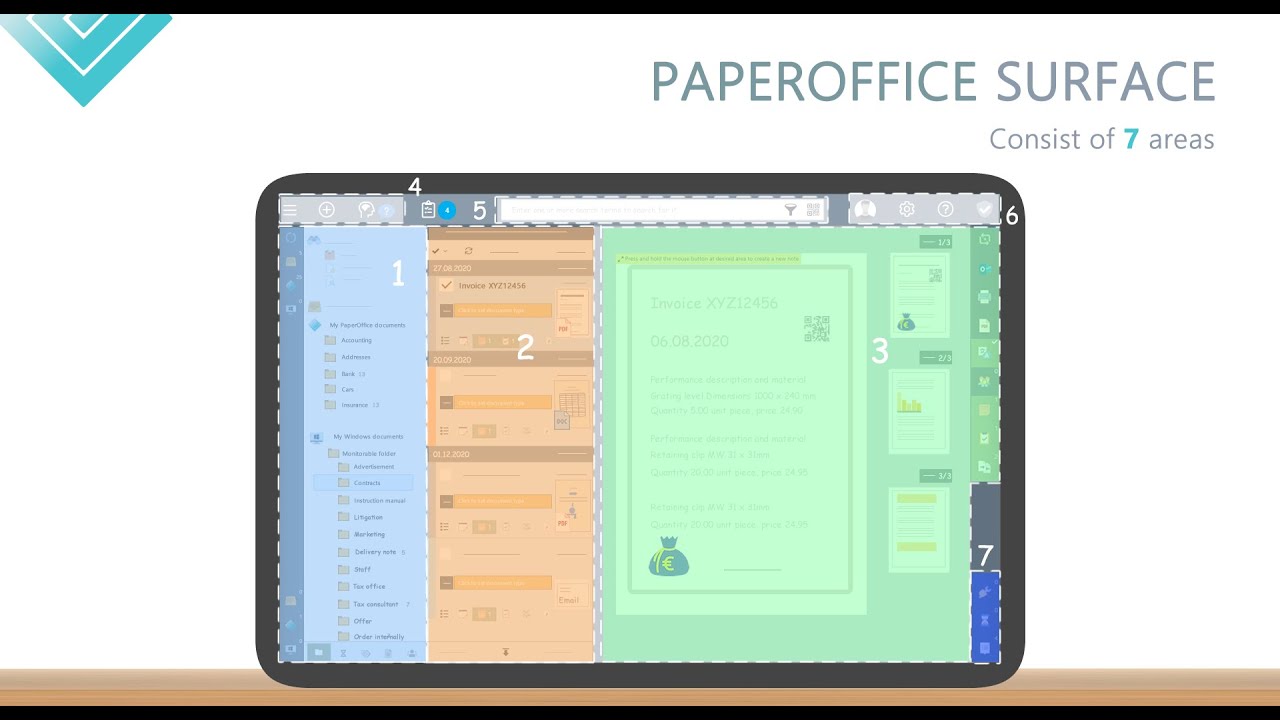
Kaks lühikest videot: mis on PaperOffice Classic ja kuidas on ehitatud Windowsi kasutajaliides.

Küsimused testversiooni kohta
Ei. Testite TEAM-litsentsi täielikku funktsionaalsust 14 päeva vältel. Testlitsents aktiveeritakse automaatselt esimesel paigaldamisel.
Jah. Looge uus tühi andmebaas ja ühendage oma kasutajakonto sellega — PaperOffice loob sellele uue 14-päevase testlitsentsi. Eemaldage oma konto olemasolevast andmebaasist enne seda.
Midagi ei kao. Sisestage seerianumber „Valikud“ → „Haldage litsentsi“ ja jätkake töötamist samade andmebaasiga.
Peaaegu alati viirustõrje. Lisage paigalduskaust (vaikimisi: C:\PaperOffice) erandite nimekirja ja käivitage seadistamine uuesti. Alternatiivselt saab paki käsitsi kausta tühjendada ja käivitada com.paperoffice.launcher.exe kaudu.
Ei. Testimiseks piisab kohalikust andmebaasist arvutis. NAS-i või serverile saate hiljem minna, kui mitmed tööjaamad peavad samadele dokumentidele juurde pääsema.
Ei. PaperOffice Classic on Windowsi rakendus. macOS-i, Linuxi, tahvelarvuti ja nutitelefoni jaoks on olemas PaperOffice AI veebirakendus brauseris.
Seadistuse esimeses etapis valite „Väljaanne“ all soovitud versiooni. PaperOffice PLUS-iga paigaldate alati uusima väljaande; ilma PLUS-ita väljaande, millele teie litsents kehtib.
Abi paigaldusel
Tehnilike küsimuste paigaldamise kohta pöörduge PaperOffice AI rakenduse toetuse poole; tasuta konto piisab. Iga funktsiooni juhiseid leiate teadmusbaasist.
Valmis?
Üks pakk, iga andmebaasi valik, kohustuseta. Kui sobib, ostke litsents ja jätkake lihtsalt töötamist.