



Lokalno na računalniku
En klik v čarovniku, brez nadaljnjega nastavljanja. Idealno za enojno delovno mesto in prvi test.




PaperOffice Classic · Preizkusna različica
Preizkusna različica je polna aplikacija za Windows — vsaka funkcija, vsaka možnost baze podatkov, brez omejitev preizkusnega računa. Po 14 dneh kupite licenco in nadaljujte z delom s svojimi podatki.
com.paperoffice.setup.sl.windows.full.exe · pribl. 34 MB · Windows 10/11 (64-bit)
Preizkusna licenca se ob prvi namestitvi samodejno aktivira — brez kode za odklepanje.
Skeniranje, OCR, avtomatizacija, delovni tokovi, verzioniranje: obseg funkcij TEAM licence.
Lokalno na računalniku, na NAS-u ali na vašem strežniku — bazo izberete v čarovniku.
Ob nakupu vnesete le serijsko številko. Baza podatkov, mape in dokumenti se nadalje uporabljajo.
Zaupanje vodilnih podjetij po vsem svetu








OEM PARTNERSHIP
Installation
Namestitveni čarovnik vas vodi skozi vsak korak. Predvidite približno 15 minut, pri bazi na NAS-u malo več.
Prenesite setup s spodnjim gumbom. Za vse izdaje je paket enak; jezik in izdajo izberete ob zagonu.
Zaženite z računom Windows z administrativnimi pravicami.
Dvoklik na EXE, potrdite varnostno vprašanje z "Da" Dodajte mapo namestitve (privzeto: C:\PaperOffice) na seznam izjem vašega virusnega skenerja.
V večini primerov podpore blokira antivirus komponente PaperOffice — izjava vam prihrani iskanje napak.
Čarovnik vas vpraša, kje naj bo vaša baza podatkov: lokalno na tem računalniku, na NAS-u ali na lastnem strežniku z MariaDB. Za prvi test zadostuje lokalna baza.
Za ekipo z več delovnimi postaji je NAS uveljavljena pot — nastavitev je opisana na strani za NAS.
Ogled nastavitve NAS z videoposnetkiVsaka baza podatkov prejme lasten MasterKey iz certifikata in ključa. Shranite oba dela na dveh različnih mestih — brez MasterKeyja baza podatkov ni več dostopna, tudi ne za nas.
Zero-Knowledge: Ključ je izključno pri vas.
Ustvarite uporabniški račun in se prijavite. Preizkusna licenca je s tem aktivna. Po nakupu vnesete serijsko številko pod "Možnosti" → "Upravljanje licenc" — končano.
Za podaljšanje preizkusne faze preprosto ustvarite novo, prazno bazo podatkov.
Baza podatkov
PaperOffice Classic shrani vse v MariaDB, ki jo upravljate sami. Tri poti, vse brez obveznosti oblaka.
En klik v čarovniku, brez nadaljnjega nastavljanja. Idealno za enojno delovno mesto in prvi test.
QNAP, ASUSTOR ali Synology s paketom MariaDB. Vsa delovna mesta dostopajo do iste baze — standardna nastavitev za ekipe.
Windows ali Linux strežnik, VPS ali oblak instanca z MariaDB 10. Za terminalske strežnike in lokacije z veliko uporabniki.
Sistemski pogoji
Odobreno za Windows 10 in 11 (64-bit). Preverite s preizkusno različico, ali vse ustreza vašim zahtevam.
| Zahtevano | Priporočeno | |
|---|---|---|
| Operacijski sistem | Windows 10 (64-bit) | Windows 11 (64-bit), lokalne administratorske pravice |
| Delovni pomnilnik | 4 GB | 8 GB ali več |
| Procesor | Intel i5 (ali primerljiv) | Intel i7 (ali primerljiv) |
| Shramba | 1 GB prostora za lokalno bazo podatkov | Namestitev in baza podatkov na SSD-ju |
| Zaslon | 1280 × 768 | 1920 × 1080 ali več |
| Omrežje | 100 Mbit TCP/IP (pri NAS-u ali strežniku) | 1 Gbit TCP/IP |
Baza podatkov: MariaDB 10 (priporočeno), MariaDB 5.5 ali MySQL 5.5/5.6/8 z avtentikacijo Legacy. macOS ni podprt; v sistemu Windows na terminalskem strežniku deluje PaperOffice Classic za več uporabnikov.
Po nakupu
V trgovini kupite TEAM licenco na uporabniški račun. Račun, certifikat o pristnosti in serijsko številko prejmete takoj po prejemu plačila po e-pošti.
TEAM licenca €649 enkratno na uporabniški račun, 30 dni PLUS vključeno.
Videos
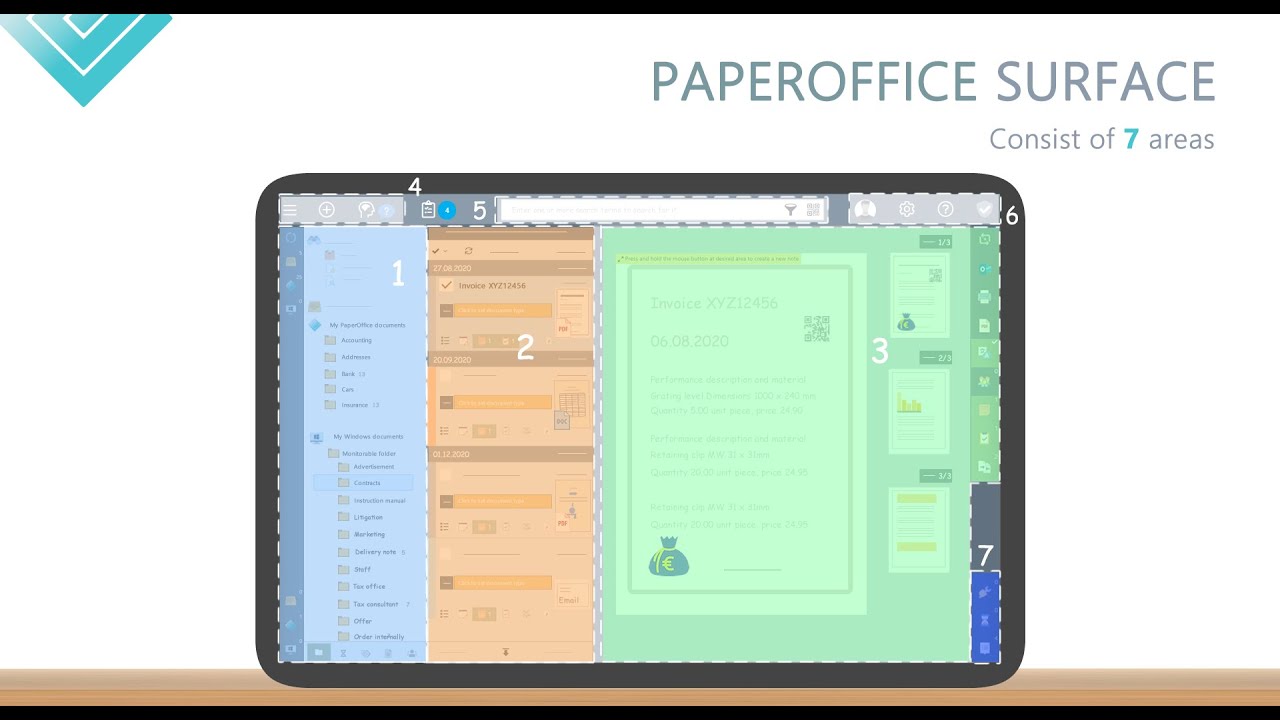
Dva kratka filma: Kaj je PaperOffice Classic in kako je zgrajeno vmesnik za Windows.

Vprašanja o preizkusni različici
Ne. Preizkušate poln funkcionalni obseg TEAM licence 14 dni. Preizkusna licenca se ob prvi namestitvi samodejno aktivira.
Da. Ustvarite novo, prazno bazo podatkov in jo povežite s svojim uporabniškim računom — PaperOffice bo ustvaril novo 14-dnevno preizkusno licenco. Pred tem ločite svoj račun od obstoječe baze podatkov.
Nič ne izgine. Vnesete serijsko številko pod »Možnosti« → »Upravljanje licenc« in nadaljujete z delom z isto bazo podatkov.
Skoraj vedno v antivirusnem programu. Dodajte mapo namestitve (privzeto: C:\PaperOffice) na seznam izjem in znova zaženite nastavitev. Alternativno lahko paket ročno razpakirate v mapo in zaženete prek com.paperoffice.launcher.exe.
Ne. Za preizkus zadostuje lokalna baza podatkov na računalniku. Na NAS ali strežnik se preselite kasneje, ko bo več delovnih mest dostopalo do istih dokumentov.
Ne. PaperOffice Classic je aplikacija za Windows. Za macOS, Linux, tablični računalnik in pametni telefon je na voljo PaperOffice AI kot spletna aplikacija v brskalniku.
V prvem koraku nastavitve pod »Izdaja« izberete želeno različico. S PaperOffice PLUS vedno namestite najnovejšo izdajo; brez PLUS izdajo, za katero velja vaša licenca.
Pomoč pri namestitvi
Tehnična vprašanja glede namestitve postavite prek podpora v aplikaciji PaperOffice AI; zadostuje brezplačen račun. Navodila za vsako funkcijo najdete v bazi znanja.
Ste pripravljeni?
En paket, vsaka možnost baze podatkov, brez obveznosti. Če se ujame, kupite licenco in preprosto nadaljujte z delom.