



Vietoje kompiuteryje
Vienas spustelėjimas vedlyje, jokių kitų nustatymų. Idealiai tinka vienaamžiams ir pirmajam testui.



Integruotojai ir platintojai gali būti derinami.
Peržiūrėti partnerių programą
"PaperOffice Classic" · Bandomoji versija
Bandomoji versija yra pilna Windows programa — kiekviena funkcija, kiekviena duomenų bazės parinktis, jokių apribojimų bandomajai paskyrai. Po 14 dienų įsigykite licenciją ir dirbkite su savo duomenimis toliau.
com.paperoffice.setup.lt.windows.full.exe · apie 34 MB · Windows 10/11 (64-bit)
Bandomoji licencija automatiškai aktyvuojama pirmojo diegimo metu — be atrakintino kodo.
Skenavimas, OCR, automatizavimas, darbo eigos, versijų valdymas: TEAM licencijos funkcionalumas.
Vietoje kompiuteryje, NAS arba jūsų serveryje — duomenų bazę pasirenkate vedlio metu.
Perkant įvedate tik serijos numerį. Duomenų bazė, aplankai ir dokumentai bus naudojami toliau.
Pasitiki pirmaujančios įmonės visame pasaulyje








OEM PARTNERSHIP
Installation
Diegimo vedlys jus vedžios per kiekvieną žingsnį. Planuokite apie 15 minučių, jei duomenų bazė yra NAS, šiek tiek daugiau.
Atsisiųskite diegimo paketą per mygtuką žemiau. Visoms edicijoms tas pats paketas; kalbą ir leidimą pasirenkate paleidimo metu.
Prašome vykdyti su Windows paskyra, turinčia administratoriaus teises.
Spustelėkite du kartus EXE, patvirtinkite saugumo užklausą „Taip“. Pridėkite diegimo aplanką (numatytasis: C:\PaperOffice) į savo antivirusinės programos išimčių sąrašą.
Daugumoje palaikymo atvejų antivirusinė programa blokuoja „PaperOffice“ komponentus — išimtis sutaupys jums klaidų šalinimo laiko.
Vedlys paklaus, kur turėtų būti jūsų duomenų bazė: vietoje šiame kompiuteryje, NAS arba serveryje su MariaDB. Pirmajam testui užtenka vietinės duomenų bazės.
Komandai su keliais darbo vietomis NAS yra patikimiausias būdas — nustatymas aprašytas NAS puslapyje.
Žiūrėti NAS nustatymo vaizdo įrašąKiekviena duomenų bazė gauna savo MasterKey iš sertifikato ir rakto. Išsaugokite abi dalis dviejose skirtingose vietose — be MasterKey duomenų bazė nebebus pasiekiama, net ir mums.
Zero-Knowledge: raktas yra tik pas jus.
Sukurkite savo vartotojo paskyrą ir prisijunkite. Bandomoji licencija tuo aktyvuota. Perkant „Parinktys“ → „Licencijos valdymas“ įveskite serijos numerį — viskas.
Norėdami pratęsti bandomąjį laikotarpį, tiesiog sukurkite naują, tuščią duomenų bazę.
Duomenų bazė
"PaperOffice Classic" viską saugo MariaDB duomenų bazėje, kurią valdote patys. Trys būdai, visi be debesijos privalumo.
Vienas spustelėjimas vedlyje, jokių kitų nustatymų. Idealiai tinka vienaamžiams ir pirmajam testui.
QNAP, ASUSTOR arba Synology su MariaDB paketu. Visos darbo vietos prieina prie tos pačios duomenų bazės — standartinis komandos nustatymas.
Windows arba Linux serveris, VPS arba debesijos instancija su MariaDB 10. Terminaliniams serveriams ir vietovėms su daug vartotojų.
Sistemos reikalavimai
Patvirtinta Windows 10 ir 11 (64-bit). Patikrinkite bandomąja versija, ar viskas atitinka jūsų reikalavimus.
| Būtina | Rekomenduojama | |
|---|---|---|
| Operacinė sistema | Windows 10 (64-bit) | Windows 11 (64-bit), vietinės administratoriaus teisės |
| Darbo atmintis | 4 GB | 8 GB arba daugiau |
| Procesorius | Intel i5 (arba lygiavertis) | Intel i7 (arba lygiavertis) |
| Saugykla | 1 GB laisvos vietos vietinei duomenų bazei | Diegimas ir duomenų bazė SSD diske |
| Ekranas | 1280 × 768 | 1920 × 1080 arba daugiau |
| Tinklas | 100 Mbit TCP/IP (naudojant NAS ar serverį) | 1 Gbit TCP/IP |
Duomenų bazė: MariaDB 10 (rekomenduojama), MariaDB 5.5 arba MySQL 5.5/5.6/8 su Legacy autentifikacija. macOS nepalaikomas; „Windows“ terminalo serveryje „PaperOffice Classic“ veikia keliems vartotojams.
Po pirkimo
Parduotuvėje perkate TEAM licenciją vienam vartotojo paskyrai. Sąskaita faktūra, autentiškumo sertifikatas ir serijos numeris išsiunčiami el. paštu iškart po apmokėjimo.
TEAM licencija €649 vieną kartą už vartotojo paskyrą, 30 dienos PLUS įtrauktos.
Videos
Du trumpi filmai: kas yra „PaperOffice Classic“ ir kaip sukonstruota „Windows“ sąsaja.

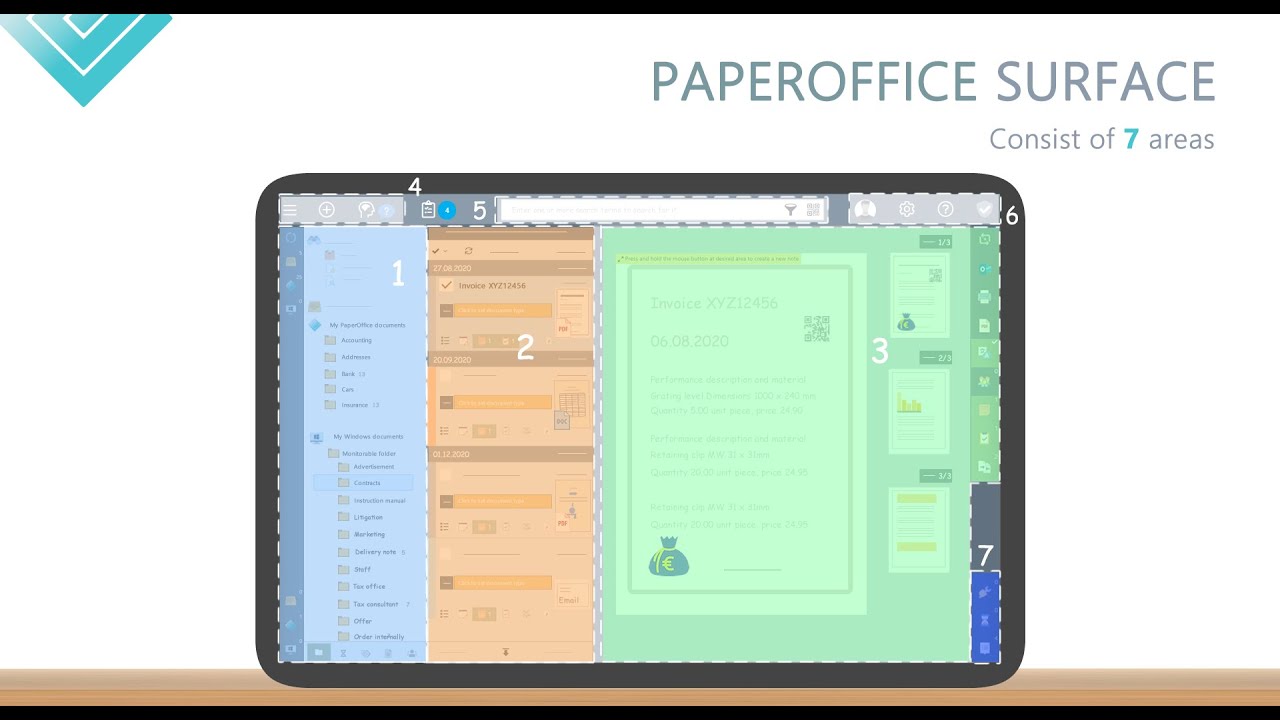
Klausimai dėl bandomosios versijos
Ne. Testuojate visą TEAM licencijos funkcionalumą 14 dienas. Bandomoji licencija automatiškai aktyvuojama pirmojo diegimo metu.
Taip. Sukurkite naują, tuščią duomenų bazę ir susiekite ją su savo vartotojo paskyra — „PaperOffice“ sukurs naują 14 dienų bandomąją licenciją. Prieš tai atjunkite savo paskyrą nuo esamos duomenų bazės.
Nieko neišnyks. Įveskite serijos numerį skiltyje „Parinktys“ → „Tvarkyti licenciją“ ir toliau dirbkite ta pačia duomenų baze.
Beveik visada dėl antivirusinės programos. Pridėkite diegimo aplanką (numatytoji vieta: C:\PaperOffice) į išimčių sąrašą ir paleiskite diegimą iš naujo. Alternatyviai paketą galima išpakuoti rankiniu būdu į aplanką ir paleisti per com.paperoffice.launcher.exe.
Ne. Testui pakanka vietinės duomenų bazės kompiuteryje. Į NAS ar serverį pereisite vėliau, kai keli darbo vietos turės prieigą prie tų pačių dokumentų.
Ne. „PaperOffice Classic“ yra „Windows“ programa. „macOS“, Linux, planšetiniams kompiuteriams ir išmaniesiems telefonams skirta „PaperOffice AI“ kaip naršyklės programinė įranga.
Pirmame diegimo žingsnyje skiltyje „Leidimas“ pasirinkite norimą versiją. Su „PaperOffice PLUS
Help with the installation
Techninius klausimus apie diegimą teikite per „PaperOffice AI“ programėlės palaikymo tarnybą; užtenka nemokamos paskyros. Instrukcijas kiekvienai funkcijai rasite žinių bazėje.
Ready?
Vienas paketas, bet kuri duomenų bazės parinktis, jokių įsipareigojimų. Jei tinka, nusipirkite licenciją ir toliau dirbkite.