



Lokal di PC
Satu klik di wizard, tidak ada pengaturan lain. Ideal untuk workstation tunggal dan uji coba pertama.



Integrator dan Reseller dapat dikombinasikan.
Lihat program mitra
PaperOffice Classic · Versi Coba
Versi coba adalah aplikasi Windows lengkap — setiap fungsi, setiap opsi database, tanpa akun uji dengan batasan. Setelah 14 hari, beli lisensi dan lanjutkan bekerja dengan data Anda.
com.paperoffice.setup.id.windows.full.exe · sekitar 34 MB · Windows 10/11 (64-bit)
Lisensi uji diaktifkan secara otomatis saat instalasi pertama — tanpa kode aktivasi.
Pindai, OCR, Otomasi, Alur Kerja, Versi: cakupan fitur lisensi TEAM.
Lokal di PC, di NAS, atau di server Anda — pilih database di wizard.
Saat membeli, masukkan hanya nomor seri. Database, folder, dan dokumen akan digunakan kembali.
Dipercaya oleh perusahaan terkemuka di seluruh dunia








OEM PARTNERSHIP
Installation
Setup akan memandu Anda melalui setiap langkah. Sisihkan sekitar 15 menit, lebih lama lagi jika database berada di NAS.
Unduh setup melalui tombol di bawah. Paketnya sama untuk semua edisi; pilih bahasa dan rilis saat memulai.
Harap jalankan dengan akun Windows yang memiliki hak administrator.
Klik dua kali pada EXE, konfirmasi pertanyaan keamanan dengan "Ya". Tambahkan folder instalasi (default: C:\PaperOffice) ke daftar pengecualian antivirus Anda.
Dalam sebagian besar kasus dukungan, antivirus memblokir komponen PaperOffice — pengecualian ini menghemat waktu pencarian kesalahan.
Wizard akan menanyakan di mana database Anda harus berada: lokal di PC ini, di NAS, atau di server pribadi dengan MariaDB. Untuk uji coba pertama, database lokal sudah cukup.
Untuk tim dengan beberapa workstation, NAS adalah cara yang terbukti — pengaturannya dijelaskan di halaman NAS.
Lihat panduan pengaturan NAS dengan videoSetiap database menerima MasterKey sendiri dari sertifikat dan kunci. Simpan kedua bagian di dua lokasi berbeda — tanpa MasterKey, database tidak dapat diakses lagi, bahkan oleh kami.
Zero-Knowledge: Kunci hanya ada pada Anda.
Buat akun pengguna Anda dan masuk. Lisensi uji telah aktif. Setelah pembelian, masukkan nomor seri di "Opsi" → "Kelola Lisensi" — selesai.
Untuk memperpanjang fase uji coba, cukup buat database kosong baru.
Database
PaperOffice Classic menyimpan semuanya di MariaDB yang Anda kelola sendiri. Tiga cara, semua tanpa paksaan cloud.
Satu klik di wizard, tidak ada pengaturan lain. Ideal untuk workstation tunggal dan uji coba pertama.
QNAP, ASUSTOR, atau Synology dengan paket MariaDB. Semua workstation mengakses database yang sama — setup standar untuk tim.
Server Windows atau Linux, VPS, atau instans cloud dengan MariaDB 10. Untuk terminal server dan lokasi dengan banyak pengguna.
Persyaratan Sistem
Disetujui untuk Windows 10 dan 11 (64-bit). Verifikasi dengan versi coba apakah semuanya memenuhi standar Anda.
| Diperlukan | Direkomendasikan | |
|---|---|---|
| Sistem Operasi | Windows 10 (64-bit) | Windows 11 (64-bit), hak administrator lokal |
| Memori Kerja | 4 GB | 8 GB atau lebih |
| Prosesor | Intel i5 (atau setara) | Intel i7 (atau setara) |
| Penyimpanan | 1 GB tersedia untuk basis data lokal | Instalasi dan basis data pada SSD |
| Layar | 1280 × 768 | 1920 × 1080 atau lebih tinggi |
| Jaringan | 100 Mbit TCP/IP (jika menggunakan NAS atau server) | 1 Gbit TCP/IP |
Basis data: MariaDB 10 (direkomendasikan), MariaDB 5.5, atau MySQL 5.5/5.6/8 dengan autentikasi warisan. macOS tidak didukung; di Windows pada terminal server, PaperOffice Classic dapat digunakan oleh beberapa pengguna.
Setelah pembelian
Di toko, Anda membeli lisensi TEAM per akun pengguna. Faktur, sertifikat keaslian, dan nomor seri dikirim segera setelah pembayaran diterima melalui email.
Lisensi TEAM €649 sekali bayar per akun pengguna, termasuk 30 hari PLUS.
Videos
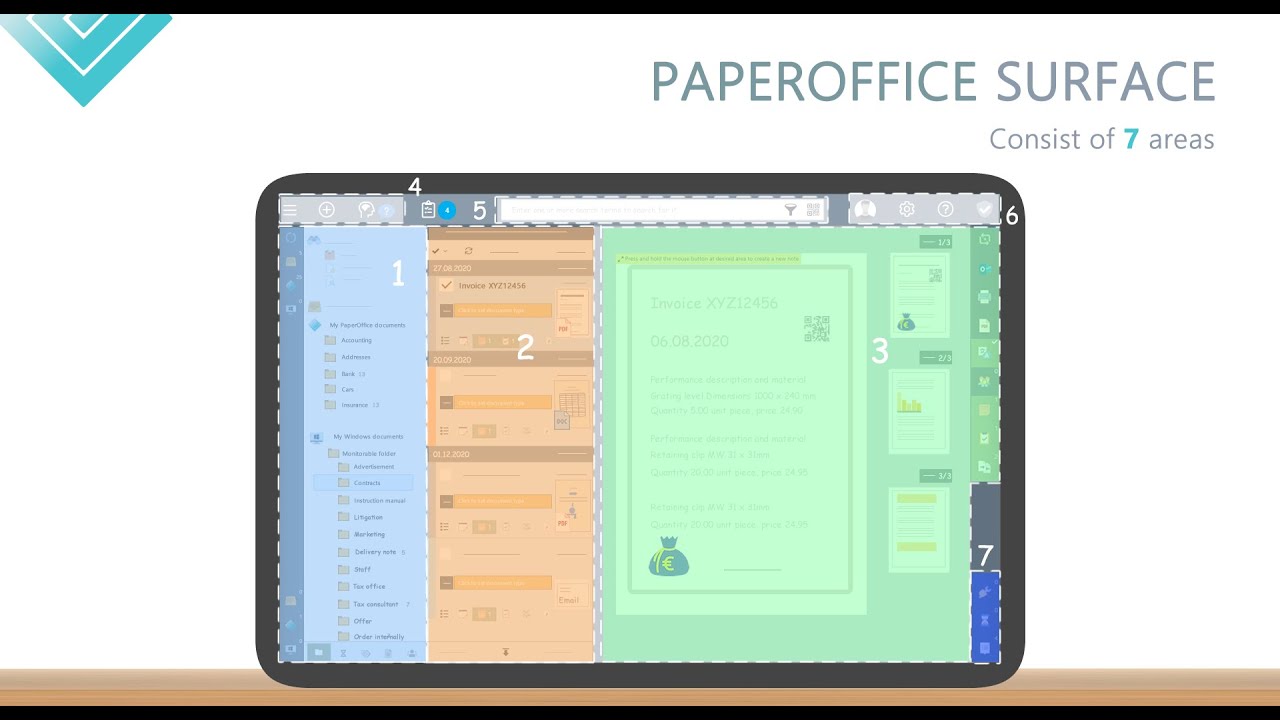
Dua film pendek: Apa itu PaperOffice Classic dan bagaimana antarmuka Windows disusun.

Pertanyaan tentang versi uji coba
Tidak. Anda menguji fungsi lengkap lisensi TEAM selama 14 hari. Lisensi uji diaktifkan secara otomatis saat instalasi pertama.
Ya. Buat basis data baru yang kosong dan hubungkan akun pengguna Anda dengannya — PaperOffice akan membuat lisensi uji baru selama 14 hari. Putuskan koneksi akun dari basis data yang ada sebelumnya.
Tidak ada yang hilang. Masukkan nomor seri di bawah „Opsi“ → „Kelola Lisensi“ dan lanjutkan bekerja dengan basis data yang sama.
Hampir selalu karena antivirus. Tambahkan folder instalasi (standar: C:\PaperOffice) ke daftar pengecualian dan jalankan setup lagi. Atau, ekstrak paket secara manual ke folder dan jalankan melalui com.paperoffice.launcher.exe.
Tidak. Untuk uji coba, basis data lokal di PC sudah cukup. Beralihlah ke NAS atau server nanti jika beberapa workstation perlu mengakses dokumen yang sama.
Tidak. PaperOffice Classic adalah aplikasi Windows. Untuk macOS, Linux, tablet, dan smartphone, tersedia PaperOffice AI sebagai aplikasi web di browser.
Pada langkah pertama setup, pilih versi yang diinginkan di bawah „Rilis“. Dengan PaperOffice PLUS, Anda selalu menginstal rilis terbaru; tanpa PLUS, instal rilis yang berlaku untuk lisensi Anda.
Bantuan instalasi
Ajukan pertanyaan teknis tentang instalasi melalui dukungan di aplikasi PaperOffice AI; akun gratis sudah cukup. Panduan untuk setiap fungsi tersedia di basis pengetahuan.
Siap?
Satu paket, setiap opsi basis data, tanpa komitmen. Jika cocok, beli lisensi dan lanjutkan bekerja.