



Peta Situs Peta Situs Pembaruan Pembaruan
Bagikan
Indonesia
IDR
Pembaruan
BARU
Claude & ChatGPT — Supercharged.
Semua dokumen · 350+ alat AI · Pengaturan 30 detik
Claude· ChatGPT· Cursor· Gemini· +50
Hubungkan sekarang
AI-DMS
50+ modul dan alat AI
Solusi
Industri, proses, risiko
Sumber Daya
Tutorial, blog, dukungan
Developer
API, SDK, dokumentasi
Mitra
Integrator & Reseller — apply in the app
Perusahaan
Tim, mitra, karier
Harga
Plugin MCP · Panduan Penyiapan

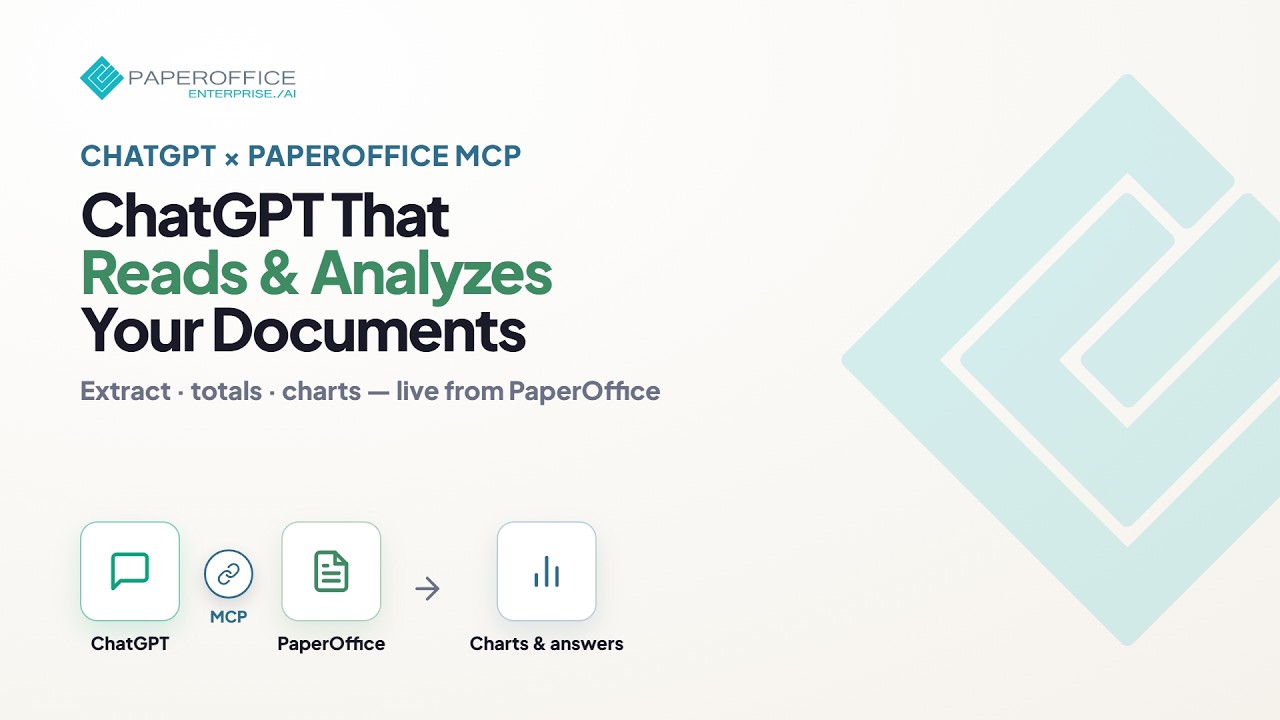
Gunakan PaperOffice di dalam ChatGPT

AI-DMS yang sama — terhubung ke ChatGPT dalam hitungan menit melalui server MCP. Coba langsung dengan ruang kerja demo atau hubungkan akun Anda sendiri.

Langkah 1

Dapatkan kunci API

Pilih jalur. Koneksi ChatGPT di bawah ini identik untuk keduanya.

Direkomendasikan untuk pengujian

Coba langsung — tidak perlu akun

Gunakan kunci API demo bersama untuk mengobrol dengan ruang kerja demo yang telah disiapkan segera — tidak perlu registrasi.

Kunci API Demo
po_gt_15_131_3687fbff1cb5a88bc546400c9ce2944904b1acbbd0ef8462

Kunci demo hanya memberikan akses ke ruang kerja demo bersama. Untuk dokumen Anda sendiri, gunakan tab Dengan akun.

Hubungkan PaperOffice di ChatGPT

Ikuti langkah-langkah ini di ChatGPT — dalam urutan yang sama seperti di aplikasi. Identik untuk demo dan akun Anda sendiri. Mode pengembang dan plugin kustom biasanya memerlukan paket ChatGPT berbayar.

Langkah 2

Aktifkan Mode Pengembang

Di ChatGPT buka Pengaturan → Keamanan dan masuk, lalu aktifkan Mode Pengembang (Pemberitahuan risiko meningkat).

Langkah 3

Buka Plugin dan pilih +

Di bilah sisi ChatGPT buka @ Plugin, lalu klik + di sebelah Cari plugin.

Langkah 4

Isi dialog Plugin Baru

Tempel nama dan URL MCP menggunakan tombol salin — biarkan URL Server dan OAuth. Konfirmasi kotak centang risiko, lalu klik Buat.

Plugin baru

×
Koneksi
Server URL Tunnel
https://mcp.paperoffice.ai/openai
Autentikasi
OAuth

Biarkan pengaturan OAuth lanjutan sesuai yang terdeteksi.

Server MCP kustom membawa risiko.
Baca instruksi Buat
Langkah 5

Konfirmasi di ChatGPT

Di dialog persetujuan ChatGPT pilih Masuk dengan PaperOffice AI — lalu halaman otorisasi PaperOffice terbuka.

Langkah 6

Otorisasi di halaman PaperOffice

Tempel kunci API Anda dari langkah 1 (demo) atau langkah 03 (akun sendiri) dan klik Otorisasi. Tujuan pengalihan adalah ChatGPT.

Otorisasi akses MCP

ChatGPT meminta akses ke akun PaperOffice Anda melalui MCP.

Kembali setelah persetujuan
ChatGPT
Kemampuan yang diberikan
Access (openid mcp:tools)

Tempel kunci demo dari langkah 1, lalu klik Otorisasi.

Batal Otorisasi
Server MCP PaperOffice — koneksi aman untuk asisten AI
Langkah 7

Mulai mengobrol dengan ChatGPT

PaperOffice telah terhubung. Mulai obrolan baru dan gunakan plugin melalui @ atau Sumber — dengan contoh prompt di bawah ini.

Contoh prompt

Berfungsi untuk ruang kerja demo dan akun Anda sendiri — tempel ke ChatGPT.

  • Dokumen apa yang ada di ruang kerja saya?
  • Ringkas dokumen terbaru.
  • Temukan semua faktur dan daftarkan jumlahnya.
  • Kontrak mana yang mengandung periode pemberitahuan?

Siap untuk perusahaan sejak permintaan pertama

  • Infrastruktur dan residensi data yang di-hosting di UE
  • Bawa penyimpanan Anda sendiri (BYOS) — dokumen Anda tetap milik Anda
  • Alat dan set alat yang granular alih-alih akses menyeluruh
  • Izin dan jejak audit yang sama seperti aplikasi AI-DMS

Juga berfungsi dengan Claude dan Cursor

Pengait MCP tidak terbatas pada ChatGPT — endpoint PaperOffice yang sama berfungsi di klien apa pun yang mampu MCP.

ChatGPTClaudeCursorGemini

Siap menghubungkan PaperOffice ke ChatGPT?

Siapkan sekali — lalu gunakan seluruh manajemen dokumen Anda langsung di dalam ChatGPT.

Tentang pengait MCP Siapkan Claude sebagai gantinya