



Lokalno na PC-u
Jedan klik u asistentu, bez dodatnog postavljanja. Idealno za pojedinačna radna mjesta i prvi test.



Integratori i preprodavači kombiniraju se.
Pregled partnerskog programa
PaperOffice Classic · Probna verzija
Probna verzija je potpuna Windows aplikacija — svaka funkcija, svaka opcija baze podataka, bez ograničenog testnog računa. Nakon 14 dana kupujete licencu i radite s svojim podacima dalje.
com.paperoffice.setup.hr.windows.full.exe · približno 34 MB · Windows 10/11 (64-bit)
Probna licenca automatski se aktivira prilikom prve instalacije — bez koda za otključavanje.
Skeniranje, OCR, automatizacija, radni tokovi, verzioniranje: funkcionalni opseg TEAM licence.
Lokalno na PC-u, na NAS-u ili na vašem poslužitelju — bazu odabirete u asistentu.
Pri kupnji unosite samo serijski broj. Baza podataka, mape i dokumenti nastavljaju se koristiti.
Povjerenje vodećih tvrtki širom svijeta








OEM PARTNERSHIP
Installation
Postavke vas provode kroz svaki korak. Planirajte otprilike 15 minuta, za bazu na NAS-u malo više.
Preuzmite postavku putem gumba ispod. Isti je paket za sve izdanja; jezik i izdanje odabirete pri pokretanju.
Pokrenite s Windows računom s administratorskim pravima.
Dvaput kliknite na EXE, potvrdite sigurnosni upit s "Da". Dodajte mapu instalacije (standardno: C:\PaperOffice) na popis izuzetaka vašeg antivirusa.
U većini slučajeva podrške antivirus blokira komponente PaperOffice-a — izuzetak vam štedi traženje grešaka.
Asistent pita gdje želite imati bazu podataka: lokalno na ovom PC-u, na NAS-u ili na vlastitom poslužitelju s MariaDB. Za prvi test dovoljna je lokalna baza.
Za tim s više radnih mjesta, NAS je provjereni put — postavljanje je opisano na stranici za NAS.
Pregled postavljanja NAS-a s videomSvaka baza podataka dobiva vlastiti MasterKey iz certifikata i ključa. Spremite oba dijela na dva različita mjesta — bez MasterKey-a baza više nije dostupna, čak ni za nas.
Zero-Knowledge: Ključ se nalazi isključivo kod vas.
Stvorite korisnički račun i prijavite se. Probna licenca je time aktivna. Nakon kupnje unesite serijski broj pod "Opcije" → "Upravljaj licencom" — gotovo.
Za produženje probnog razdoblja jednostavno stvorite novu, praznu bazu podataka.
Baza podataka
PaperOffice Classic sprema sve u MariaDB koju sami upravljate. Tri puta, svi bez obveze clouda.
Jedan klik u asistentu, bez dodatnog postavljanja. Idealno za pojedinačna radna mjesta i prvi test.
QNAP, ASUSTOR ili Synology s MariaDB paketom. Sva radna mjesta pristupaju istoj bazi — standardni postav za timove.
Windows ili Linux poslužitelj, VPS ili cloud instanca s MariaDB 10. Za terminalne poslužitelje i lokacije s mnogo korisnika.
Sustavski zahtjevi
Odobreno za Windows 10 i 11 (64-bit). Provjerite s probnom verzijom zadovoljava li sve vaše zahtjeve.
| Obavezno | Preporučeno | |
|---|---|---|
| Operativni sustav | Windows 10 (64-bit) | Windows 11 (64-bit), lokalna administratorska prava |
| Radna memorija | 4 GB | 8 GB ili više |
| Procesor | Intel i5 (ili ekvivalent) | Intel i7 (ili ekvivalent) |
| Pohrana | 1 GB slobodno za lokalnu bazu podataka | Instalacija i baza podataka na SSD-u |
| Zaslon | 1280 × 768 | 1920 × 1080 ili više |
| Mreža | 100 Mbit TCP/IP (kod NAS-a ili poslužitelja) | 1 Gbit TCP/IP |
Baza podataka: MariaDB 10 (preporučeno), MariaDB 5.5 ili MySQL 5.5/5.6/8 s legacy autentifikacijom. macOS nije podržan; na Windowsima na terminalnom poslužitelju radi PaperOffice Classic za više korisnika.
Nakon kupnje
U trgovini kupujete TEAM licencu po korisničkom računu. Račun, certifikat autentičnosti i serijski broj dolaze odmah nakon zaprimanja uplate putem e-pošte.
TEAM licenca €649 jednokratno po korisničkom računu, 30 dana PLUS uključeno.
Videos
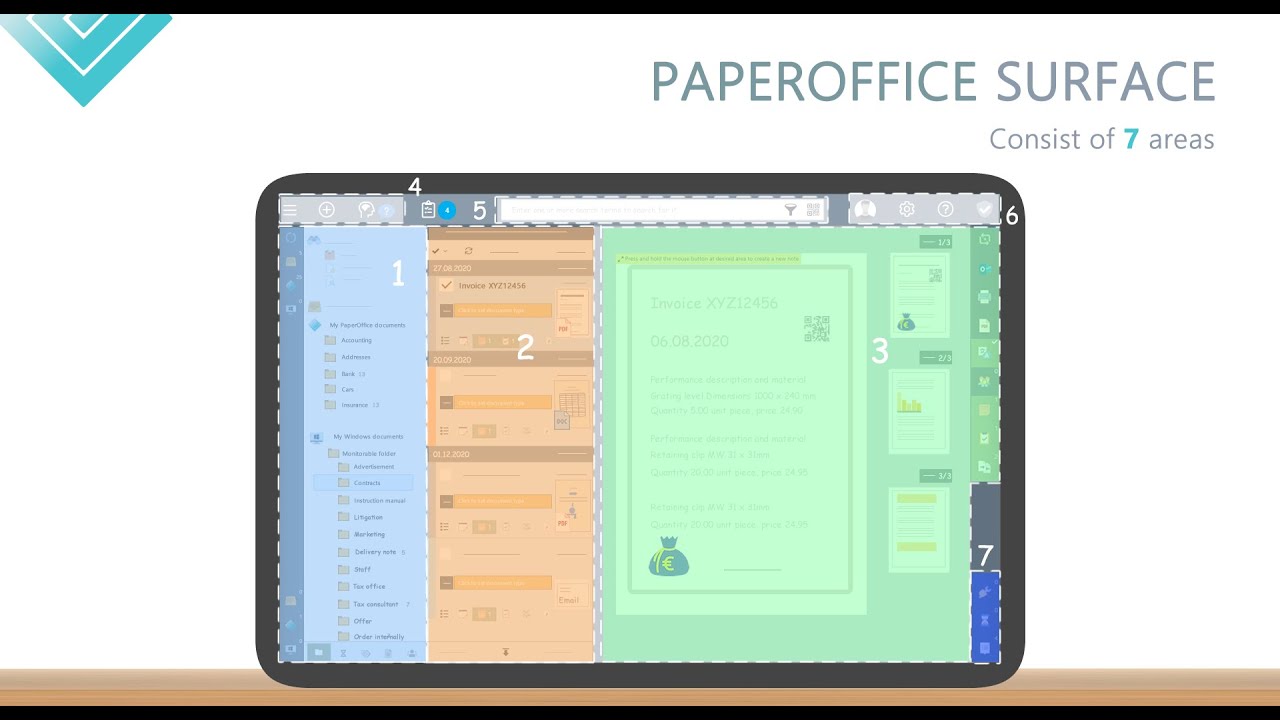
Dva kratka filma: što je PaperOffice Classic i kako je strukturiran sučelje za Windows.

Pitanja o probnoj verziji
Ne. Testirate puni funkcionalni opseg TEAM licence 14 dana. Probna licenca automatski se aktivira pri prvoj instalaciji.
Da. Stvorite novu, praznu bazu podataka i povežite svoj korisnički račun s njom — PaperOffice će generirati novu probnu licencu od 14 dana. Prije toga odspojite svoj račun od postojeće baze podataka.
Ništa ne gubite. Unesete serijski broj pod „Opcije“ → „Upravljanje licencom“ i nastavite raditi s istom bazom podataka.
Gotovo uvijek u antivirusnom programu. Dodajte mapu instalacije (standardno: C:\PaperOffice) na popis izuzetaka i ponovno pokrenite postavke. Alternativno, paket se može ručno raspakirati u mapu i pokrenuti putem com.paperoffice.launcher.exe.
Ne. Za testiranje je dovoljna lokalna baza podataka na računalu. Na NAS ili poslužitelj prelazite kasnije, kada više radnih stanica treba pristupiti istim dokumentima.
Ne. PaperOffice Classic je aplikacija za Windows. Za macOS, Linux, tablet i pametni telefon postoji PaperOffice AI kao web-aplikacija u pregledniku.
U prvom koraku postavki odaberete željeno izdanje pod „Izdanje“. S PaperOffice PLUS-om uvijek instalirate najnovije izdanje; bez PLUS-a izdanje za koje vrijedi vaša licenca.
Pomoć pri instalaciji
Tehnička pitanja o instalaciji postavite putem podrške u aplikaciji PaperOffice AI; dovoljan je besplatni račun. Upute za svaku funkciju pronađite u bazi znanja.
Spremni?
Jedan paket, svaka opcija baze podataka, bez obveza. Ako vam odgovara, kupite licencu i jednostavno nastavite raditi.