












DMS-järjestelmälle eli dokumentinhallintajärjestelmälle asetetut vaatimukset ovat viime vuosina kasvaneet valtavasti, tai oikeastaan aivan luonnollisesti. Alkuperäisestä tietokannasta, johon lähinnä analogisia asiakirjoja digitalisoitiin skannaamalla ja tallennettiin, on tullut kattava toimisto-ohjelmisto, joka hoitaa nykyään suurimman osan toimiston hallinnollisista tehtävistä.
Mikä on kuitenkin standardi, mitä asiakas voi odottaa DMS-järjestelmältä?
Tässä artikkelissa näytämme Teille, mitä tärkeitä toimintoja dokumentinhallintajärjestelmässä on oltava. Sen voi selittää kohta kohdalta PaperOffice:n AI-DMS:n avulla.
Ennen kuin siirrymme etuihin, vastaamme seuraavaan kysymykseen:
Mikä on dokumentinhallintajärjestelmä?
Asiakirjojen vastaanotto, jakelu, arkistointi ja avainsanoittaminen kuuluvat kiinteinä prosessin osina monien organisaatioiden päivittäiseen työhön. Eikä pidä unohtaa asiakirjojen poistamista ja hakemista.
Eri alojen yrityksiin kertyy päivittäin tärkeitä asiakirjoja: kirjelmiä, sopimusasiakirjoja, luonnoksia, ulkopuolisia kirjeitä, selvityksiä, lausuntoja ja paljon muuta. Ne eivät saavu vain postitse, vaan myös sähköpostitse tulee paljon asiakirjoja.
Kaikki nämä asiakirjat on digitalisoitava, jos ne saapuvat paperisina, ne tarvitsevat jäsennellyn arkistoinnin sekä tehtävien ja työnkulkujen osoittamisen, ja niiden on oltava heti saatavilla tarvittaessa.
On erittäin tärkeää, että tärkeitä määräaikoja noudatetaan ja asiakirjojen säilyttämistä koskevat oikeudelliset toimenpiteet toteutetaan.
Tämä ei ainoastaan vie aikaa, vaan myös kuormittaa kukkaroa tarpeettomasti.
Miten dokumentinhallintajärjestelmän käyttöönotto voi auttaa minua ja yritystäni?
Dokumentinhallintajärjestelmän, lyhyesti DMS:n, käyttöönotto auttaa Teitä tuomaan asiakirjoihinne selkeän rakenteen ja hallitsemaan tietotulvaa.
DMS tarkoittaa myös dokumentinhallintaohjelmistoa, jonka tehtävä on nimenomaan hallita asiakirjoja, ennen kaikkea digitaalisia asiakirjoja, mihin kuuluu myös muuntaminen analogisesta digitaaliseksi. PaperOffice AI on tällainen ohjelmisto: selaimessa toimiva alusta.
PaperOffice AI poistaa aikaa vievät pullonkaulat ja luo selkeän yleiskuvan tärkeistä asiakirjoista, kuten sopimuksista tai kirjeistä, kun niitä hallitaan jatkossa digitaalisesti DMS-järjestelmässänne.
PaperOffice AI ei tee eroa asiakirjatyyppien välillä – tarvitsettepa apua asiakassopimusten, kirjelmien, palkkiolaskujen, tuomioiden tai sähköpostikirjeenvaihdon hallinnassa: dokumentinhallintajärjestelmän ansiosta yrityksenne tai organisaationne nykyiset prosessit digitalisoidaan, jolloin niistä tulee tehokkaampia, läpinäkyvämpiä ja huomattavasti joustavampia.
Skannatut ja digitaaliset asiakirjat voidaan PaperOffice AI:n avulla löytää, muokata, tallentaa, jakaa, avainsanoittaa ja välittää eteenpäin sekunneissa. Asiakirjojen tiedot voidaan tunnistaa ja poimia automaattisesti sekä siirtää ulkoisiin järjestelmiin, kuten CRM- tai ERP-järjestelmään.
Olette varmasti tietoisia siitä, että analogiset asiakirjat eivät enää ole ajanmukaisia. Toisaalta näette myös ne hankaluudet, joita olemassa olevan analogisen arkiston muuntaminen digitaaliseksi tiedoksi tuo mukanaan. Asiakirjojen digitalisointi on nimittäin enemmän kuin pelkkä trendi. Se on nykyään pikemminkin edellytys sille, että yritys pysyy kilpailukykyisenä ja ajan tasalla kaikkiin muihin saman alan yrityksiin nähden.
Siksi on järkevää ottaa dokumentinhallintajärjestelmä käyttöön yrityksessänne.
Olemme nyt selvittäneet, mikä DMS on ja mitä sen käyttöönotto tuo mukanaan, ja siirrymme artikkelin varsinaiseen kysymykseen:
Mitkä 7 tärkeää toimintoa dokumentinhallintajärjestelmänne on täytettävä?
Toiminto 1: Tallennuspaikka. Tallennus digitaaliseen arkistoon
Jokaisen dokumentinhallintajärjestelmän tärkein ja ensimmäinen toiminto on koota yhteen kaikki asiakirjat ja niiden tiedot. Skannattujen ja digitaalisten asiakirjojen sekä sähköpostien arkistointi ja hallinta tapahtuu siis tietokannassa, niin sanotusti digitaalisessa arkistossa.
PaperOffice AI tallentaa kaikki tiedot keskitetysti: salattuna PaperOffice:n omaan konesaliin Espanjassa (EU) tai, jos niin haluatte, omaan tallennustilaanne, esimerkiksi QNAP:n tai Synologyn NAS-laitteeseen tai omalle palvelimelle (Bring Your Own Storage). Työskentelette sovelluksessa selaimessa ja älypuhelimella, niin toimistossa kuin etätyössä. Jos haluatte ylläpitää tietokantaa kokonaan omissa tiloissanne, myös ilman internetiä, käytätte Windows-ohjelmaa PaperOffice Classic; se tallentaa kaikki tiedot MariaDB-tietokantaan NAS-laitteellenne tai palvelimellenne.
Tällöin ei ole väliä, millaisista asiakirjoista on kyse.
Kaikki asiakirjatyypit voidaan tallentaa keskitetysti DMS-järjestelmään, jolloin ne ovat kaikkien osastojen ja liiketoiminta-alueiden käytettävissä.
Kaikki yrityksen kannalta olennaiset asiakirjat ovat keskitetysti yhdessä paikassa, ja kaikki työntekijät löytävät ne nopeasti.
Mihin digitaalinen arkisto tulisi sijoittaa?
Useimmille yrityksille PaperOffice:n konesali Espanjassa (EU) on helpoin vaihtoehto: tallennus, varmuuskopiointi ja käsittely tapahtuvat siellä PaperOffice:n omalla laitteistolla. Jos haluatte pitää tiedostot omissa tiloissanne, liitätte tallennustilaksi oman NAS-laitteenne, esimerkiksi Synologyn tai QNAP:n, tai oman palvelimen (Bring Your Own Storage, BYOS).
BYOS-mallissa tiedostot pysyvät salattuina omalla NAS-laitteellanne tai palvelimellanne, johon yhteys on SFTP:n kautta. Indeksin, metatiedot ja tekoälyn tulokset PaperOffice säilyttää omassa EU-konesalissaan. Toinen tallennustila voi toimia peilinä: jos toinen vikaantuu, toinen ottaa tehtävän hoitaakseen.
Ettekö halua käyttää palvelinta? Ei ongelmaa.
Miksi NAS on ihanteellinen asiakirja-arkistointiin
NAS-laitteen (Network Attached Storage) eli verkkoon liitetyn tallennustilan liitätte SFTP:n kautta omaksi tallennustilaksi PaperOffice AI:hin: tiedostot pysyvät salattuina NAS-laitteellanne, ja tekoälykäsittely tapahtuu PaperOffice:n konesalissa EU:ssa. NAS-laitteen varmuuskopiointitoiminnon ansiosta asiakirjat ovat suojassa myös kiintolevyn rikkoutuessa.
Toiminto 2: Asiakirjojen helppo löydettävyys. Hakeminen ja löytäminen
PaperOffice AI lukee saapuvat asiakirjat, myös skannaukset ja valokuvat, omalla AI-OCR:llään yli 120 kielellä ja muuntaa ne haettaviksi digitaalisiksi asiakirjoiksi, joissa on tekstikerros.
Samalla PaperOffice AI tallentaa päivämäärän ja kellonajan, versionumeron ja avainsanat, joiden avulla haku löytää asiakirjat silloinkin, kun hakija muistaa asiakirjan sisällön enää vain suunnilleen.
Helpottaakseen työtä PaperOffice AI näyttää asiakirjanne useissa näkymissä luettelosta aikajanaan. Kaikki, mitä tallennatte PaperOffice AI:hin, tunnistetaan automaattisesti kokonaan tekstiksi AI-OCR:n avulla ja indeksoidaan hakua varten: kokotekstinä ja Premium-käsittelysyvyydestä alkaen myös semanttisesti. Näin löydätte skannatut PDF-tiedostot ja valokuvat samalla tavalla kuin digitaaliset asiakirjat.
Automaattinen kielentunnistus: PaperOffice AI tunnistaa asiakirjan kielen automaattisesti ja lukee asiakirjoja yli 120 kielellä. Semanttinen haku toimii kielirajojen yli: saksankielinen haku löytää myös englanninkielisen laskun.
Vinkki
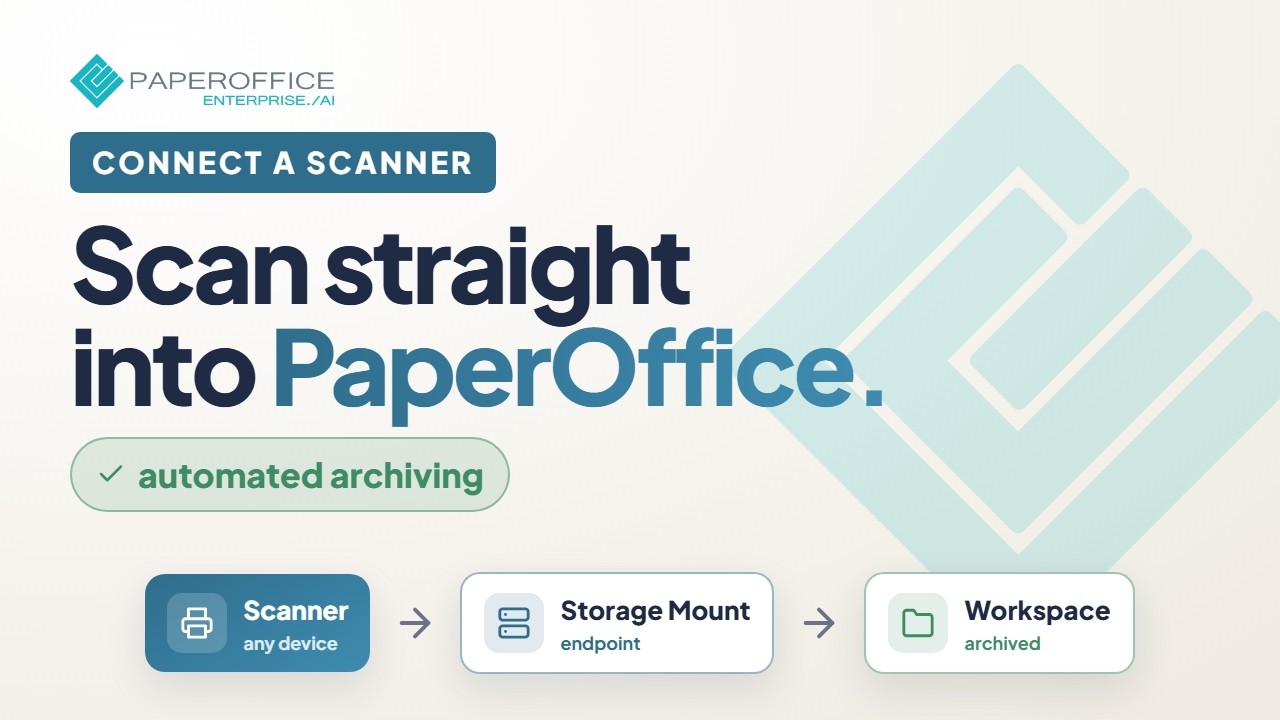
PaperOffice Academyn video näyttää, miten liitätte skannerin niin, että skannauksenne arkistoidaan automaattisesti:
Tallennettujen asiakirjojen pitkäaikainen luettavuus
Ensinnäkin PaperOffice AI tallentaa jokaisen asiakirjan salattuna: jokainen tiedosto jaetaan osiin, jotka salataan kukin erikseen AES-256:lla (ChunkCrypt). Tiedonsiirto tapahtuu TLS 1.3:n kautta.
Voitte milloin tahansa ladata asiakirjanne tai muuntaa ne yleisiin tiedostomuotoihin PDF Studiolla. Pitkäaikaisarkistointia varten PDF Studio luo PDF/A-tiedostoja: fontit upotetaan ja ulkoiset riippuvuudet suljetaan pois. Näin asiakirjat pysyvät luettavina myös tulevaisuudessa.
Toiminto 3: Lakisääteisten säilytysaikojen noudattaminen
Yksi tärkeimmistä näkökohdista asiakirjoja dokumentinhallintajärjestelmään tallennettaessa on lakisääteisten määräysten ja GoBD:n vaatimusten noudattaminen.
Lyhenne GoBD tulee sanoista ”Grundsätze zur ordnungsgemäßen Führung und Aufbewahrung von Büchern, Aufzeichnungen und Unterlagen in elektronischer Form sowie zum Datenzugriff” (Saksan periaatteet kirjanpidon, muistiinpanojen ja asiakirjojen asianmukaisesta pitämisestä ja säilyttämisestä sähköisessä muodossa sekä tietojen saatavuudesta).
Auditointikelpoisella, salatulla tallennuksella PaperOffice AI tarjoaa tähän tarvittavat rakennuspalikat: versiot, muuttumattoman lokin kaikista muutoksista (audit trail), WORM-kirjoitussuojauksen ja asiakirjatyyppikohtaiset säilytysajat. Tämä on GoBD:n perusta.
Versiointi ei ole dokumentinhallintajärjestelmässä (DMS) vieras käsite. Tarve käyttää dokumentinhallintajärjestelmää, jossa on auditointikelpoinen versionhallinta, on selvempi kuin koskaan aiemmin.

Versiointi tekee kaikista muutoksista jäljitettäviä
Versioinnin käsite on helppo selittää: pääpiirteissään kyse on toiminnosta, jolla asiakirjoihin tai tiedostoihin tehdyt muutokset kirjataan. Asiakirjan muutos voidaan havaita ja tallentaa varjokopiona uudeksi asiakirjaversioksi.
Vinkki
PaperOffice Academyn ominaisuusesittely näyttää, miten määritätte säilytysajat ja WORM-suojauksen asiakirjatyypeittäin:
Muuttumattomuuden varmistaminen
Jokainen asiakirjan muutos luo vastaavaan arkistoon asiakirjasta ”uudemman” version. Lokikirjaus tekee muutokset läpinäkyviksi ja jäljitettäviksi milloin tahansa. Näin myöhempi tarkastelija tietää, milloin ja kuka käsittelijä asiakirjaa muutti. Näin saadaan yleiskuva asiakirjan koko elinkaaresta. Versiointi voi tapahtua automaattisesti tai manuaalisesti.
Auditointikelpoisuuden varmistamiseksi asiakirjoihin ja tiedostoihin tehtyjen muutosten kaikkien yksityiskohtien on oltava yksiselitteisesti jäljitettävissä. Samalla on varmistettava, että vain siihen valtuutetut työntekijät voivat tehdä tällaisen muutoksen. Yhtä tärkeää on kuitenkin tietää vielä vuosienkin päästä, kuka työntekijä muutti mitä ja milloin.
Versiointi GoBD:n perustana
PaperOffice AI tallentaa asiakirjan uudet laitokset versioina ja kirjaa jokaisen muutoksen audit trail -lokiin. Näin voidaan jäljittää, mikä sisältö asiakirjalla oli minäkin ajankohtana ja kuka sitä muutti. Yhdessä WORM-kirjoitussuojauksen ja säilytysaikojen kanssa tämä on GoBD:n perusta. Sen, riittävätkö prosessinne kokonaisuutena, arvioi veroneuvojanne menettelykuvauksenne perusteella.
Vinkki
PaperOffice Academyn yleiskatsausvideo näyttää, miten liitätte Synology-NAS-laitteen SFTP:n kautta omaksi tallennustilaksi PaperOffice AI:hin (englanninkielinen puhe, puheen teksti sivulla):
PaperOffice:n konesalissa asiakirjanne tallennetaan ja varmuuskopioidaan. BYOS-mallissa toinen tallennustila voi toimia peilinä, joka ottaa vikatilanteessa automaattisesti tehtävän hoitaakseen. Molemmat auttavat pitämään asiakirjanne saatavilla pitkien säilytysaikojen ajan.
Toiminto 4: Automaattinen tunnistus ja avainsanoitus
PaperOffice AI:ssa on tekoäly, joka tunnistaa itsenäisesti asiakirjanne tiedot ja luokittelee ne automaattisesti.
Tekoälykäsittely on kiinteä osa PaperOffice:n AI-DMS:ää, ja se käsittelee jokaisen lisätyn asiakirjan seuraavasti:
- lukee sen AI-OCR:llä yli 120 kielellä tekstikerroksen ja asettelun kanssa
- luokittelee sen: asiakirjatyyppi, kieli, lähettäjä ja kansioehdotus
- poimii IDP-poiminnalla tiedot, kuten summat, päivämäärät ja yhteystiedot
- indeksoi sen hakua varten ja tekee siitä haettavan
- Mitä tahansa ja mistä lähteestä tahansa: skanneri, mobiilisovellus, sähköposti tai lataus!
Tämä tarkoittaa, että PaperOffice AI tarjoaa kaikille tiedoillenne oman, tehokkaan haun: se löytää termit kokotekstistä kuten perinteinen hakukone ja hakee semanttisen haun avulla myös merkityksen perusteella. Näin löydätte asiakirjat silloinkin, kun ette tiedä tarkkoja termejä.
Kuvailette omat asiakirjatyyppinne luonnollisella kielellä ilman koulutusta ja ilman malleja. Seuraavasta asiakirjasta alkaen PaperOffice AI tunnistaa tyypin automaattisesti, mikä voi puolestaan käynnistää työnkulkuja, arkistointisääntöjä ja säilytysaikoja.
IDP-poiminta tunnistaa asiakirjan tärkeimmät arvot ja täyttää kentät puolestanne. Voitte sen jälkeen tarkistaa arvot ja tarvittaessa korjata tai täydentää niitä, halutessanne kiinteänä ihmisen tekemänä tarkastuksena (Human-in-the-Loop). Tämä voi tapahtua manuaalisesti tai automaattisesti taustalla.
Toiminto 5: Asiakirjojen vastaanoton automatisointi
Connectorit hoitavat sen, mikä hidastaa Teitä: ne valvovat kansioita ja sähköpostilaatikoita automaattisesti taustalla määritystenne mukaan ja tuovat uudet tiedostot Workspaceen.
- Skannerien ja kopiokoneiden liittäminen
Skannerit, kopiokoneet ja monitoimilaitteet tallentavat skannauksensa kansioon NAS-laitteellanne tai palvelimellanne tai lähettävät ne sähköpostitse. Heti kun sinne ilmestyy uusi tiedosto, Connector tuo sen Workspaceen ja käsittelee sen. - Useiden lähteiden valvominen
Luokaa Connectoreita eri kansioille, bucketeille ja postilaatikoille ja määrittäkää tiedostosuodattimet, aikaväli ja se, mitä lähdetiedostolle tapahtuu tuonnin jälkeen: säilytetään, siirretään toiseen kansioon tai poistetaan. - Tekoälykäsittely ilman malleja
Jokainen tuotu tiedosto käy läpi kohde-Workspacen käsittelysyvyyden, esimerkiksi AI-OCR:n, luokittelun ja IDP-kentät. Asiakirjan olennainen sisältö tunnistetaan, ja asiakirja avainsanoitetaan automaattisesti. Tämä toimii myös yhteystietojen kanssa: lähettäjä tunnistetaan, ja Premium-käsittelysyvyydestä alkaen osapuolet rekisteröidään ja linkitetään asiakirjaan! - Arkistotila ja työnkulut
Pelkkiä massatuonteja varten valitsette käsittelysyvyyden Arkisto: asiakirjat vain tallennetaan, ja ne voidaan käsitellä myöhemmin agentin avulla.
Määritätte, mihin Workspaceen uudet tiedostot päätyvät, ja annatte työnkulkujen ja webhookien reagoida tulokseen automaattisesti.
Toiminto 6: Käyttäjähallinta ja käyttöoikeudet
PaperOffice AI:ssa käyttäjät näkevät vain ne Workspacet, joihin heillä on oikeudet. Jokainen Workspace on oma suojattu tilansa, jossa on roolit, käyttöoikeusluettelot ja audit trail.
Voitte myös määrittää, mitä kukin käyttäjä saa tehdä, ja jakaa käyttäjät kiinteisiin käyttäjäryhmiin ja osastoihin, jotta voitte itse ohjata, kuka saa nähdä mitä ja missä.
- Oikeudet Workspacekohtaisesti
Käyttäjät ja ryhmät saavat Workspacekohtaisesti luku-, kirjoitus- tai ylläpito-oikeudet. Näin jokainen käyttäjä näkee vain sen, mihin hänellä on oikeus, ja saa tehdä vain sen, minkä olette etukäteen määrittäneet. - Herkkien aineistojen suojaaminen
Business-Workspacet lisäävät Workspace-salasanan, tekstiviesti- tai kahden henkilön hyväksynnän ja WORM-kirjoitussuojauksen. Compliance-Workspaceissa käytetään lisäksi IP-sallittujen luetteloa, pakollista kaksivaiheista tunnistautumista (2FA) ja vesileimoja. - Ryhmät ja osastot
Liittäkää käyttäjät vapaasti määriteltäviin ryhmiin ja osastoihin, joita voitte käyttää myös työnkuluissa ja tehtävissä. - Monitasoisesti määriteltävät käyttöoikeudet
Päätätte itse, kenellä on tarkalleen pääsy mihinkin Workspaceen ja toimintoon. Oikeudet ovat voimassa samalla tavalla verkkosovelluksessa, mobiilisovelluksessa, API:n kautta ja MCP:n kautta, myös tekoälyagenteille.
Toiminto 7: Tehokas työnkulkujärjestelmä
Suuri ongelma ennen ja yhä edelleen ovat moninkertaisesta tallentamisesta johtuvat päällekkäiset tiedostot sekä epäselvyydet asiakirjojen tai projektien käsittelyvaiheesta. PaperOffice AI tarjoaa tähän työnkulkuja ja tehtävien osoittamisen, ja lisäksi jokainen suoritus kirjataan keskitetysti. Olipa kyse projektityöstä tai asiakirjojen käsittelystä.
Digitaaliset työnkulut automatisoivat työprosessinne: Kun ne on kerran määritetty, kaikki etenee automaattisesti: Liittäkää asiakirjaan valmiiksi määritetty työnkulku tai antakaa tunnistetun asiakirjatyypin käynnistää työnkulku. Tekoälyrakentajassa kuvailette työnkulun yhdellä lauseella. Sähköposti-ilmoitukset sisältyvät!
Jokainen työntekijä pysyy PaperOffice AI:n työnkulkujen ansiosta ajan tasalla: tehtävät saapuvat määräaikoineen ja vastuuhenkilöineen saapuneisiin ja mobiilisovellukseen. Luonnollisesti versiointi on käytössä myös tässä.
- Joustavat työnkulkumääritykset
Työnkulut haarautuvat kenttien, summien, luotettavuuden, osapuolten tai tarkastustulosten mukaan ja ketjuttavat näin seuraavat vaiheet ja prosessit. Malli suunnittelee seuraavat vaiheet, sääntönne pysyvät reunaehtoina. - Vastuu ja määräaika
Määrittäkää, voiko tehtävän hoitaa yksittäinen käyttäjä vai koko osasto. PaperOffice AI vie tehtävän automaattisesti vastuuhenkilöiden saapuneisiin. - Täysi kontrolli
Tarvittaessa työnkulut muuttavat asiakirjan tilaa itsenäisesti eri tapahtumien yhteydessä määritystenne mukaan ja lähettävät jopa ilmoituksia sähköpostitse.
Välttäkää ehdottomasti tätä virhettä
Siinä missä suuriin yrityksiin on jo kauan sitten nimitetty digitalisaatiovastaavia, jotka keskittyvät analogisten asiakirjojen muuntamiseen kokopäiväisesti, pieniltä ja keskisuurilta yrityksiltä puuttuu yleensä henkilöstöresursseja, varsinkin kun edellytetään myös asianmukaista ammatillista pätevyyttä.
Tämä on kuitenkin yleinen virhe, joka johtaa virheinvestointeihin, koska monet valmistajat käyttävät tätä tietämättömyyttä hyväkseen.
Paperiton toimisto 5 vaiheessa
Vinkki
Miten toteutatte paperittoman toimiston 5 vaiheessa ja digitalisoitte yrityksenne, kerrotaan paperittoman toimiston oppaassamme.
Millaista skanneria DMS:n kanssa kannattaa käyttää?
Sidottujen asiakirjojen skannaamiseen suositellaan arkinsyöttöskanneria, jossa on tasoskanneriosa ja vähintään 300 dpi:n tarkkuus. Skannerissa kannattaa olla Scan-to-Folder- tai Scan-to-E-mail-toiminto: näin skannaukset päätyvät Connectorin kautta automaattisesti PaperOffice AI:hin. Meillä on hyviä kokemuksia Fujitsu ScanSnap -skannereista, jotka toimivat erittäin luotettavasti.
Miten dokumentit arkistoidaan parhaiten?
Paperiasiakirjat kannattaa yleensä skannata PDF/A-muotoon ja tallentaa sitten dokumentinhallintaohjelmistoon (DMS) – tai suoraan, jos ohjelmisto tukee sitä, tai automaattisesti, esim. kansionvalvonnan avulla.
Voinko heittää alkuperäiset asiakirjat pois?
Jos käytätte asianmukaista ohjelmistoa, joka saa säännöllisesti päivityksiä, ja teillä on varmuuskopiointistrategia, vastaus on ei-kriittisten asiakirjojen osalta KYLLÄ. Kaikki, mitä voidaan oikeudellisessa mielessä vaatia alkuperäisenä, kannattaa myös säilyttää alkuperäisenä. PaperOffice AI:ssa voitte tätä varten esimerkiksi tallentaa alkuperäisen asiakirjan säilytyspaikan asiakirjaan omaksi metatietokentäkseen.
Investoikaa nykyaikaisiin järjestelmiin
Dokumentinhallinnan käsite kattaa paljon enemmän kuin aluksi voisi kuvitella. Dokumentinhallintajärjestelmän käyttöönotto yrityksessänne on nykyään tehokkuuden ja yrityksenne menestyksen edellytys. Digitalisoinnin välttämättömyys on nykyään tärkeä näkökohta kaikille.
Yllä oleva 7 toiminnon luettelo ei kuitenkaan ole läheskään täydellinen, vaan käyttökohteesta riippuen sitä rajoittavat vain oma luovuus ja ammattitaito! Kun analogisen arkiston digitalisointia tarkastellaan näistä näkökulmista ja kustannuksia verrataan hyötyihin, käy selvästi ilmi, että vaiva kannattaa ja että sitä tulisi pitää esimerkiksi investointina uuteen, nykyaikaisempaan ja nopeampaan koneeseen.


