









Koska koko maailma muuttuu yhä ”digitaalisemmaksi”, yhä useammat yritykset, erityisesti pk-yritykset, tarvitsevat ”sysäyksen” päästäkseen alkuun. Monia nimittäin kauhistuttaa jo pelkkä ajatus siitä, että aiheeseen pitäisi paneutua tai perehtyä.

Tässä artikkelissa näytämme teille, että siirtyminen paperiasiakirjoista digitaalisiin asiakirjoihin on paljon helpompaa kuin pahimmissa painajaisissanne näyttää. Noudattakaa neuvojamme – se kannattaa yrityksellenne.
Analoginen arkisto on tiettyyn rajaan asti välttämättömyys vielä nykyäänkin. 99 %:ssa tapauksista sen kanssa ei kuitenkaan tarvitse työskennellä.
Päinvastoin: painettu paperi on anakronismi, jota ylläpidetään joko tottumuksesta tai puhtaasti teknisistä syistä, koska tietyt asiakirjat on säilytettävä siinä muodossa, jossa ne on laadittu, kuten esimerkiksi asiakirjatodistukset tai sopimukset. Nekin voidaan kuitenkin skannata, jotta niiden sisältöä voidaan käsitellä tietokoneella.
Varsinainen käynti arkistossa, etsiminen hyllyistä tai arkistokaapeista, asiakirjan ottaminen esiin, sen käsittely, palauttaminen ja uudelleen järjestäminen arkistoon. Jo pelkkä tämän prosessin kuvaaminen ja lukeminen vie paljon aikaa. Digitaalisen arkiston avaaminen sen sijaan vaatii vain muutaman napsautuksen, ei enempää.
Ennen kuin siirrytään hyötyjen käsittelyyn, vastataan seuraavaan kysymykseen:
Miksi on tärkeää pysyä ajan tasalla digitalisaatiossa?
Vastuuhenkilönä tiedätte varmasti, että analogiset asiakirjat eivät yksinkertaisesti ole enää ajanmukaisia. Näette kuitenkin myös ne hankaluudet, joita olemassa olevan analogisen arkiston muuntaminen digitaaliseksi dataksi tuo mukanaan. Asiakirjojen digitalisointi on nimittäin enemmän kuin pelkkä trendi. Se on nykyään pikemminkin edellytys sille, että yritys pysyy kilpailukykyisenä ja ajan tasalla kaikkiin muihin saman alan yrityksiin nähden.
Digitalisointi tuo monia etuja, MUTTA kaikkien menneiden vuosien asiakirjojen skannaaminen arkki arkilta on prosessi, joka vie erityisen paljon aikaa ja henkilöstöä ja joka pelottaa.
10 etua, jotka paperiasiakirjojen digitalisointi tuo:
- Joustavuus
Joustava työskentely, missä ikinä olettekin - Tehokkuus
Kaikkien työprosessien optimointi - Nopeus
Digitaalinen vastaanotto ja lähetys - Kustannussäästöt
Kustannusten alentaminen kaikilla osa-alueilla - Luotettavuus
Määräaikojen hallinnan yksinkertaistaminen - Yhdessä
Sisäisen ja ulkoisen viestinnän nopeutuminen - Sujuvuus
Integraatio toimistohjelmistoon - Haku ”Googlen tapaan”
Sisällön hakeminen avainsanoilla - Ajan säästö
Työajan säästäminen - Ikuisiksi ajoiksi
Pitkäaikainen arkistointi PDF/A-muodossa
Ajatelkaa sitä investointina uuteen koneeseen!
Yllä oleva 10 kohdan luettelo ei ole suinkaan täydellinen: käyttöalueesta riippuen vain oma luovuutenne ja ammattitaitonne asettavat rajat! Kun analogisen arkiston digitalisointia tarkastellaan näistä näkökulmista ja tehdään vastalaskelma, käy selväksi, että vaiva kannattaa ja että sitä kannattaa pitää esimerkiksi investointina uuteen, nykyaikaisempaan ja nopeampaan koneeseen.
Välttäkää ehdottomasti tätä virhettä
Siinä missä suuret yritykset ovat jo kauan sitten nimittäneet digitalisaatiovastaavia, jotka työskentelevät päätoimisesti analogisten asiakirjojen muuntamisen parissa, pieniltä ja keskisuurilta yrityksiltä puuttuu yleensä henkilöresursseja, varsinkin kun tehtävä vaatii asianmukaista ammattipätevyyttä.
Tämä on kuitenkin yleinen virhe, joka johtaa virheinvestointeihin, sillä monet valmistajat käyttävät tätä tietämättömyyttä hyväkseen.
Välikatsaus 1/3
Ette tarvitse IT-asiantuntijaa ettekä koulutettua kirjastonhoitajaa!
Kaikki, mitä todella tarvitsette, on
Usein laitteisto on jo olemassa, sillä on enemmän potentiaalia kuin aiemmin, ja se voidaan ottaa käyttöön heti.
- Oikea ohjelmisto
- Luotettava IT-kumppani
- Sopiva laitteisto
Vinkki
Aiheesta ”Digitaalinen laskujenkäsittely” on muuten oma erillinen artikkeli, joka kertoo digitalisoinnin ja erityisesti digitaalisen laskujenkäsittelyn eduista.
Mitä dokumenttien digitalisointi tarkoittaa tarkemmin?
Yksinkertaisesti sanottuna kyse on prosessista, jossa fyysinen asiakirja eli paperi korvataan digitaalisella muodolla.
Useimmat tuntevat menettelyn ainakin pääpiirteissään. Asiakirja skannataan tai valokuvataan, useimmiten skannerilla. Kaikki riippuu kuitenkin kulloisestakin rajapinnasta. Asiakirjan voi digitalisoida myös puhelimen kameralla.
Monille yrityksille siirtyminen paperista ja mapeista sähköisiin muotoihin on yksi digitalisointiprosessin tärkeimmistä ja myös näkyvimmistä toimenpiteistä.
Video ”Skannerin liittäminen – automaattinen arkistointi”
PaperOffice AI:ssa teillä on kaikki tarvittavat työkalut asiakirjojenne digitalisointiin.
Skannaatte skannerilla, monitoimilaitteella tai mobiilisovelluksella, ja PaperOffice AI tekee niistä haettavan digitaalisen asiakirjan. Skannerit ja monitoimilaitteet liitätte NAS-laitteenne tai palvelimenne kansion tai sähköpostilaatikon kautta.
Vinkki
Sen, miten skanneri liitetään niin, että skannauksenne arkistoituvat automaattisesti, näette PaperOffice Academyn videolta:
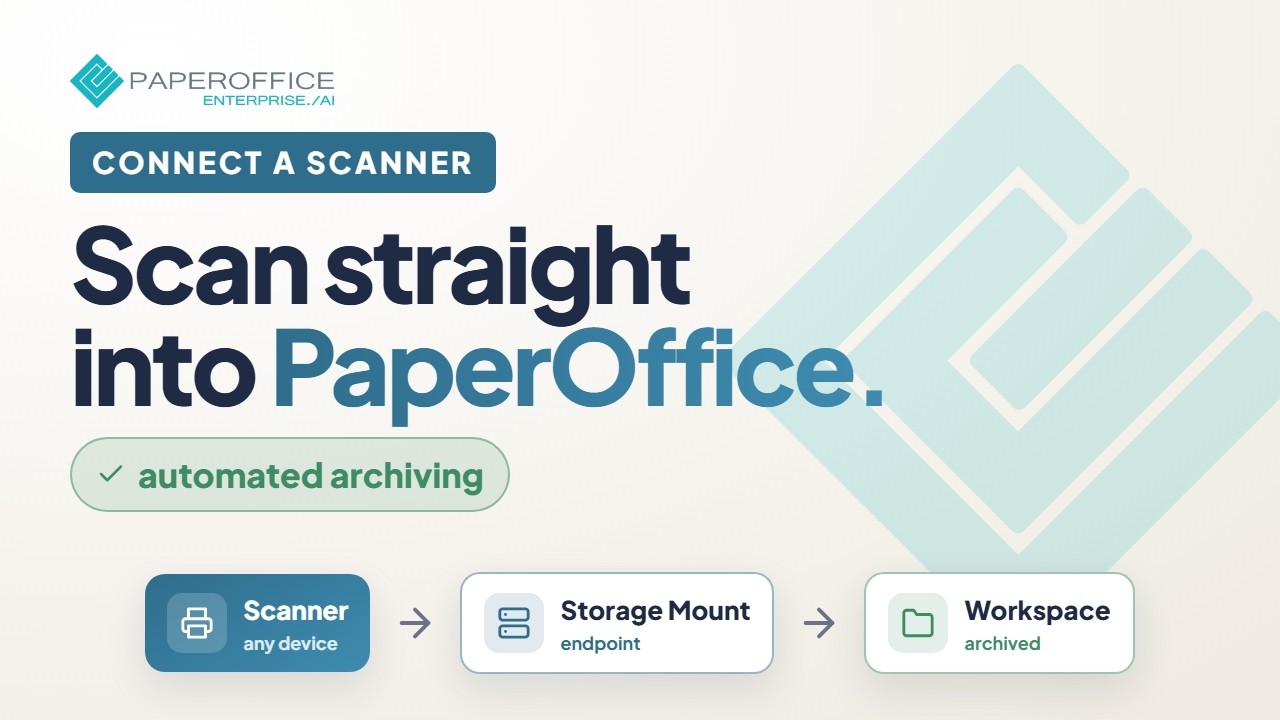
Näin paperiasiakirjat skannataan
Skannatut asiakirjat tulevat PaperOffice AI:hin Connectorien kautta: Connector valvoo NAS-laitteenne tai palvelimenne skannauskansiota tai sähköpostilaatikkoa ja tuo uudet tiedostot automaattisesti Workspaceen. Näin liitätte skannerit, monitoimilaitteet ja myös suurkopiokoneet, esimerkiksi valmistajilta Konica Minolta, Develop, Canon, Xerox ja muilta valmistajilta. Liikkeellä ollessanne skannaatte mobiilisovelluksella suoraan Workspaceen.
Massaskannauksissa Split Agent jakaa niputetut PDF-tiedostot automaattisesti yksittäisiksi asiakirjoiksi: se tunnistaa asiakirjojen rajat sisällön perusteella. Erotinsivuja ette tarvitse, ja olemassa olevat erotinsivut se tunnistaa ja poistaa.
Kun skannaatte paljon asiakirjoja, PaperOffice AI on erityisen kätevä, sillä jokainen osa-asiakirja nimetään ja arkistoidaan erikseen. Erinomainen toiminto, joka on erityisen hyödyllinen, jos yrityksenne käsittelee säännöllisesti monimutkaisen muotoisia asiakirjoja: tekoäly tunnistaa asiakirjojenne sisällön, esimerkiksi summat, asiakirjatyypit, päivämäärät ja yhteystiedot, ilman malleja ja ilman koulutusta.
OCR eli miten paperiasiakirjoista tehdään haettavia?
Asiakirjan tekstin ei kuitenkaan tarvitse olla vain luettavissa, vaan sen on oltava myös sellaisessa muodossa, että voitte helposti hakea siitä mitä tahansa tekstinpätkää.
Arkistointi täysin automaattisesti ja ilman käsityötä.
Heti kun asiakirjat saapuvat PaperOffice AI:hin, tekoälykäsittely hoitaa puolestanne kaiken sen, mikä muuten hidastaa teitä.
Tekoälykäsittely on kiinteä osa PaperOffice:n AI-DMS:ää ja se tulee jokaisen lisätyn asiakirjan osalta:
- lukemaan sen AI-OCR:llä yli 120 kielellä, tekstikerroksen ja asettelun kanssa
- luokittelemaan sen: asiakirjatyyppi, kieli, lähettäjä ja kansioehdotus
- poimimaan tiedot, kuten summat, päivämäärät ja yhteystiedot, IDP-poiminnalla
- indeksoimaan sen hakua varten ja tekemään siitä haettavan
- Mistä tahansa ja mistä lähteestä tahansa: skanneri, mobiilisovellus, sähköposti tai lataus!
Tämä tarkoittaa, että PaperOffice AI tarjoaa teille kaikille tiedoillenne oman, tehokkaan haun: se löytää termit kokotekstistä kuten perinteinen hakukone ja hakee semanttisen haun avulla myös merkityksen perusteella. Näin löydätte asiakirjat silloinkin, kun ette tiedä tarkkoja termejä.
Omat asiakirjatyypit kuvaatte luonnollisella kielellä, ilman koulutusta ja ilman malleja. Seuraavasta asiakirjasta alkaen PaperOffice AI tunnistaa tyypin automaattisesti, mikä voi puolestaan käynnistää työnkulkuja, arkistointisääntöjä ja säilytysaikoja.
Voiko asiakirjojen arkistoinnin ja tunnistuksen automatisoida?
Kyllä. Jotta asiakirjojenne ja tositteidenne arkistointi automatisoituu, teidän ei tarvitse opettaa PaperOffice AI:lle mitään: luokittelu tunnistaa asiakirjatyypin ilman koulutusta ja ilman malleja. Sen, minne asiakirja kuuluu ja mitkä kentät se saa, määritätte asiakirjatyyppien, IDP Agentsien ja työnkulkujen avulla.
Heti kun asiakirjatyyppi on tunnistettu, sen säännöt otetaan automaattisesti käyttöön: kansioehdotus, avainsanoitus poimittujen kenttien perusteella, säilytysaika ja haluttaessa työnkulku.

Jokaisella tekoälyn päätöksellä on luottamusarvo, ja sen voi tarkistaa ja korjata sovelluksessa. Halutessanne voitte lisätä väliin ihmisen tekemän tarkistuksen (Human-in-the-Loop).
PaperOffice AI tulee automaattisesti, ilman käyttäjän toimia ja Workspacen asetusten mukaisesti, jokaisen uuden asiakirjan osalta:
- lukemaan sen automaattisesti
- avainsanoittamaan sen kattavasti
- tekemään siitä haettavan
- lisäämään ja valvomaan tehtäviä ja työnkulkuja, jotka on hoidettava
- indeksoimaan sen
- ehdottamaan kansioita
- tallentamaan sen kohdekansioon
- luomaan esikatselukuvat
- täyttämään tarvittavat omat kentät itsenäisesti
- linkittämään sen yhteystietoihin ja optimoimaan sen yhteystietohakua varten
- tunnistamaan määräajat ja valvomaan niitä
- versioimaan sen
- Ja paljon muuta!
Välikatsaus 2/3
Asiakirjojen digitalisointi ei oikealla ohjelmistolla ole lisätyötä!
Todellisuudessa tarvitaan vain ohjelmisto, joka pystyy
- keräämään skannatut asiakirjat automaattisesti
- indeksoimaan ja lukemaan skannatut asiakirjat
- ja mikä tärkeintä: arkistoimaan skannatut asiakirjat automaattisesti sisällön perusteella!
Ja välttäkää tätä yleistä virhettä
Varmistakaa joka tapauksessa, että valitsette DMS-järjestelmän, jossa voitte ITSE määrittää automaattisen keräämisen (esim. kansionvalvonnan) ja asiakirjatyypit, jotta ette astu hallitsemattomaan kustannusansaan ettekä ole riippuvaisia valmistajasta!
GoBD ja lainsäädännön vaatimukset digitalisoinnissa
Yksi tärkeimmistä näkökohdista, kun asiakirjoja tallennetaan dokumentinhallintajärjestelmään, on lakisääteisten määräysten ja GoBD:n vaatimusten noudattaminen.
Lyhenne GoBD tulee saksankielisistä sanoista ”Grundsätze zur ordnungsmäßigen Führung und Aufbewahrung von Büchern, Aufzeichnungen und Unterlagen in elektronischer Form sowie zum Datenzugriff” (kirjanpidon, kirjausten ja asiakirjojen asianmukaista sähköistä pitämistä ja säilyttämistä sekä tietojen saatavuutta koskevat periaatteet).
Auditointikelpoisella, salatulla tallennuksella PaperOffice AI tarjoaa tähän tarvittavat rakennuspalikat: versiot, muuttumattoman lokin kaikista muutoksista (audit trail), WORM-kirjoitussuojauksen ja asiakirjatyyppikohtaiset säilytysajat. Tämä on GoBD:n perusta.
Versioinnin käsite ei ole vieras dokumentinhallintajärjestelmässä (DMS). Tarve käyttää dokumentinhallintajärjestelmää, jossa on auditointikelpoinen versionhallinta, on selvempi kuin koskaan aiemmin.

Versiointi tekee kaikista muutoksista jäljitettäviä
Versioinnin käsite on helppo selittää: pääpiirteissään kyse on toiminnosta, jolla asiakirjoihin tai tiedostoihin tehdyt muutokset tallennetaan. Asiakirjan muutos voidaan tunnistaa ja tallentaa varjokopiona uudeksi asiakirjaversioksi.
Muuttumattomuuden varmistaminen
Jokainen asiakirjan muutos luo vastaavaan arkistoon asiakirjasta ”uudemman” version. Lokiin kirjaaminen tekee muutoksista läpinäkyviä ja milloin tahansa jäljitettäviä. Asiakirjaa myöhemmin tarkasteleva tietää tällöin, milloin ja kuka käsittelijä muutoksen teki. Näin saadaan kokonaiskuva asiakirjan koko elinkaaresta. Versiointi voi tapahtua automaattisesti tai manuaalisesti.
Olemme jo kirjoittaneet artikkelin versioinnista.
Auditointikelpoisuuden varmistamiseksi asiakirjoihin ja tiedostoihin tehtyjen muutosten kaikkien yksityiskohtien on oltava yksiselitteisesti jäljitettävissä. Samalla on varmistettava, että vain siihen valtuutetut työntekijät voivat tehdä tällaisen muutoksen. Yhtä tärkeää on kuitenkin tietää vielä vuosienkin päästä, kuka työntekijä muutti mitä ja milloin.
Versiointi GoBD:n perustana
PaperOffice AI tallentaa asiakirjan uudet muokkaukset versioina ja kirjaa jokaisen muutoksen audit trailiin. Näin voidaan jäljittää, mikä sisältö asiakirjalla oli minäkin ajankohtana ja kuka sitä muutti. Yhdessä WORM-kirjoitussuojauksen ja säilytysaikojen kanssa tämä on GoBD:n perusta. Sen, riittävätkö menettelynne kokonaisuutena, arvioi veroneuvojanne menettelykuvauksenne perusteella.
Oikea strategia digitalisointiin:
”Askel kerrallaan” ja ”Last in<>First out”
Analogisten asiakirjojen digitalisoinnin hyödyt on selvästi osoitettu.
Miten lyhytaikaisesti syntyviä haittoja sitten voi vähentää?
Melko kallis tapa digitalisoida on antaa tehtävä siihen erikoistuneelle yritykselle. Tilanteesta riippuen arkiston kansiot ja mapit lähetetään yritykselle rahtina, digitalisoidaan siellä ja lähetetään takaisin. Sitä ennen on sovittu digitalisoitavien tietojen muoto. Mutta tärkeät yritystiedot talon ulkopuolelle? Vaikka kaikki digitaalista arkistointia tekevät yritykset vakuuttavatkin ehdotonta luottamuksellisuutta, takuita ei ole.
Pyynnöstä yritykset tulevat myös rumpuskannereilla varustetulla kuorma-autolla ja digitalisoivat suoraan paikan päällä, oman yritysalueen parkkipaikalla. Tämä kuitenkin kasvattaa laskua valtavasti. Työläs keikka talon ulkopuolella, joka voi arkiston koosta riippuen kestää useita päiviä, maksaa erikseen.
Kaikkien yritysten onneksi arkistoja on toki oltava, mutta niiden sisältämien tietojen, olivatpa ne analogisia tai digitaalisia, ei tarvitse olla kaikkien yhtä aikaa saatavilla. Tämä mahdollistaa yrityksille arkiston digitalisoinnin vähitellen logistiikan Last in <> First out -periaatteen mukaisesti. Viimeksi saapuneet analogiset asiakirjat digitalisoitte ensimmäisinä.
Syy tähän on yksinkertainen
Päivittäisessä työssä tuoreita asiakirjoja tarvitaan yleensä paljon useammin kuin vanhoja. Siksi teidän kannattaa digitalisoida nämä tuoreet asiakirjat ensin, sillä niiden parempi saatavuus nopeuttaa työtä. Parhaassa tapauksessa digitalisoinnin vaiva (arkistosta ottaminen, skannaus, digitaalinen tallennus, analogisen asiakirjan palauttaminen) ja nyt saavutettava prosessien nopeutuminen tasapainottavat toisensa, koska käynnit arkistossa jäävät pois ja hoidatte kaikki asiat tietokoneella.
Tämän toimintatavan toinen myönteinen vaikutus on se, että säilytysaikoja voidaan hyödyntää optimaalisesti analogisen arkiston pienentämiseksi sen sijaan, että digitalisoitaisiin asiakirjoja, joiden säilytysaika päättyy puolen vuoden päästä.
Huolehtikaa ehdottomasti laitteistosta tai helposta liitännästä ja määrittäkää digitalisoinnin laajuus yrityksen sisällä!
Yrityksen hallintohenkilöstön ja siten kyseeseen tulevien näyttöpäätetyöpisteiden määrä vaihtelee osin voimakkaasti, joten on mahdotonta sanoa, kuinka monelle työntekijälle suhteessa yrityksen kokoon teidän pitäisi antaa digitalisointitehtäviä.
Kullakin näistä työntekijöistä pitäisi kuitenkin olla käytössään vähintään laite, jossa on skannaustoiminto, mieluiten asiakirjaskanneri, joka mahdollistaa sekä usean arkin syötön että eri formaattien skannauksen.
Yhtä hankalaa kuin digitalisointia tekevien henkilöiden määrän arviointi on myös kerralla digitalisoitavan määrän nimeäminen, sillä tässä järjestelmässä digitalisointi tapahtuu ikään kuin muun työn ohessa. Käytännössä tämä voi tarkoittaa esimerkiksi sitä, että työntekijä Z käsittelee yritykseen XYZ liittyvää asiaa. Se voi samalla olla sysäys digitalisoida koko analogisesti arkistoitu yrityksen XYZ asiakirjakansio.
Pitkäaikainen liikesuhde voi kuitenkin näkyä melko suurena asiakirjamääränä. Toinen vaihtoehto olisi digitalisoida vain tietyt liikesuhteen osa-alueet, nimittäin ne, joita käsitellään useimmin. Esimerkiksi laskutus tai lähetyslistat. Oikealla ohjelmistolla prosessin ohessa tapahtuva digitalisointi on helppo toteuttaa.
Paperiton toimisto 5 vaiheessa
Vinkki
Sen, miten toteutatte paperittoman toimiston 5 vaiheessa ja digitalisoitte yrityksenne, kertoo paperittoman toimiston oppaamme.
Rakennetaanko DMS-ohjelmisto itse vai käytetäänkö avointa lähdekoodia?
Se yrittäjä tai vastuuhenkilö, joka haluaa todella vaikeuttaa omaa ja asianomaisten työntekijöiden elämää digitalisoinnin suhteen, kokoaa ohjelmistonsa palasista:
Ohjelma skannauksesta saatavien tietojen keräämiseen.
OCR-ohjelmisto tekstin tunnistamiseen.
Tietokantaohjelma.
Hakuohjelmisto ja niin edelleen.
Lopulta kaikki päätyy johonkin pilveen.
Lyhyesti sanottuna: harrastelijamaista kokeilua vailla päätä ja häntää.
Mikä ohjelmisto sopii minulle?
Monen yrityksen ohjelmistokokonaisuus muistuttaa yrityksen omaa historiaa: hitaasti kasvanutta rakennetta. Se on niin monimutkaisesti limittynyt, että enää vain harvat pitkäaikaiset työntekijät ymmärtävät sen.
Parempi ratkaisu on ohjelmisto, joka hoitaa kaikki prosessit skannauksesta saataville asettamiseen ja arkistointiin ja tarjoaa samalla rajapinnat muiden ohjelmistojen liittämiseen. Ohjelmisto, jonka valikot ovat itsestään selviä ja joka antaa yrityksen digitaalisille asiakirjoille kodin, joka samalla täyttää tietojenkäsittelyn ja tietoturvan vaatimukset.
Kuulostaako tämä hieman pateettiselta?
Niin kuulostaakin, mutta parempi hieman yksinkertaista ja toimivaa paatosta kuin IT-ammattijargonin tulva, joka nostaa työntekijöille kylmän hien otsalle.
PaperOffice AI on rakennettu juuri tätä varten: skannauksesta tunnistukseen ja arkistointiin yhdellä alustalla.
Oikea dokumentinhallintaohjelmisto ratkaisee analogisen ja digitaalisen välisen ongelman
DMS tarkoittaa dokumentinhallintaohjelmistoa, jonka tehtävä on nimenomaan hallita asiakirjoja, ennen kaikkea digitaalisia asiakirjoja, ja siihen kuuluu myös muuntaminen analogisesta digitaaliseen. PaperOffice AI on tällainen ohjelmisto: selaimessa toimiva alusta. Sen toimintovalikoima on yhtä vaikuttava kuin sen intuitiivinen käyttö, joka vaatii vain vähän perehtymistä. Ette tarvitse siihen kalliita konsultteja paikan päälle. PaperOffice Academyn maksuttomat videot selittävät käyttöönoton vaihe vaiheelta.
Tallennus skannerilla, mobiilisovelluksella, sähköpostilla ja latauksena, AI-OCR yli 120 kielellä, luokittelu ja tietojen poiminta ilman malleja, arkistointi automaattisella avainsanoituksella, Split Agent nippuskannauksiin, semanttinen haku ja asiakirjachat, työnkulut hyväksyntöineen ja tehtävineen, versiot ja audit trail, AES-256-salaus, WORM-kirjoitussuojaus, sähköinen allekirjoitus (eIDAS:n mukainen yksinkertainen sähköinen allekirjoitus), henkilötietojen peittäminen sekä REST-API ja MCP Claudelle, ChatGPT:lle ja Cursorille.
Nämä ovat muutamia PaperOffice AI:n tärkeimmistä toiminnoista, ja kuten sanottu: teidän tai työntekijöidenne ei tarvitse suorittaa IT-tutkintoa niiden käyttämiseksi.
Mihin skannatut asiakirjat kannattaa tallentaa?
PaperOffice AI:n kanssa voitte valita: asiakirjanne ovat salattuina PaperOffice:n omassa datakeskuksessa Espanjassa (EU), tai tiedostot pysyvät omassa tallennustilassanne, esimerkiksi Synologyn tai QNAP:n NAS-laitteessa tai omalla palvelimella (Bring Your Own Storage, BYOS). Molemmissa tapauksissa asiakirjat käsitellään PaperOffice:n omalla laitteistolla tässä datakeskuksessa.
BYOS:n avulla tiedostot pysyvät salattuina omalla NAS-laitteellanne tai palvelimellanne, joka on liitetty SFTP:n kautta. Indeksin, metatiedot ja tekoälyn tulokset PaperOffice säilyttää omassa EU-datakeskuksessaan. Toinen tallennustila voi toimia peilinä: jos toinen vikaantuu, toinen jatkaa.
Ettekö halua käyttää palvelinta? Ei ongelmaa.
Miksi NAS on ihanteellinen asiakirja-arkistointiin
NAS-laitteen (Network Attached Storage) eli verkkoon liitetyn tallennuslaitteen liitätte SFTP:n kautta omaksi tallennustilaksi PaperOffice AI:hin: tiedostot pysyvät salattuina NAS-laitteellanne, ja tekoälykäsittely tapahtuu PaperOffice:n datakeskuksessa EU:ssa. NAS-laitteen varmuuskopiointitoiminnon ansiosta asiakirjat ovat suojassa myös kiintolevyn rikkoutuessa. Jos haluatte työskennellä täysin paikallisesti ja ilman internetiä, voitte käyttää Windows-ohjelmaa PaperOffice Classic; se tallentaa asiakirjat MariaDB-tietokantaan suoraan NAS-laitteelle.
Välikatsaus 3/3
1. Kääntykää osaavan toimittajan puoleen, jonka ohjelmisto tukee teitä GoBD:n ja GDPR:n vaatimuksissa!
2. Ei ole olemassa SITÄ yhtä sopivaa DMS-ohjelmistoa. Jokaisella DMS:llä on oikeutuksensa, ja lopulta tuotteen on sovittava käyttötarkoitukseen.
3. Olipa kyse PaperOffice:n datakeskuksesta Espanjassa (EU), omasta palvelimestanne tai NAS-laitteestanne: ÄLKÄÄ KOSKAAN tallentako asiakirjojanne pilvipalveluntarjoajalle, joka a) ei käsittele tietoja EU:ssa, b) ei tee kanssanne GDPR:n 28 artiklan mukaista tietojenkäsittelysopimusta (AVV) tai c) ei kerro, missä ja kuka tietojanne käsittelee.
Vinkki
Jos noudatatte neuvoa ja käytätte NAS-laitetta asiakirjojen tallentamiseen talon sisällä: PaperOffice on ollut vuodesta 2019 lähtien QNAP:n virallinen DMS-kumppani. PaperOffice Classic toimii MariaDB:n kanssa suoraan NAS-laitteella, ja PaperOffice AI liittää NAS-laitteen SFTP:n kautta omaksi tallennustilaksi. Lisätietoja sivullamme PaperOffice QNAP:lle.
Mikä skanneri DMS:ään sopii?
Sidottujen asiakirjojen skannaamiseen suositellaan arkinsyöttölaitteella ja tasoskanneriosalla varustettua skanneria, jonka tarkkuus on vähintään 300 dpi. Skannerissa pitäisi olla Scan-to-Folder- tai Scan-to-E-mail-toiminto: näin skannaukset siirtyvät Connectorin kautta automaattisesti PaperOffice AI:hin. Meillä on hyviä kokemuksia Fujitsu ScanSnap -laitteista, jotka toimivat erittäin luotettavasti.
Miten asiakirjat kannattaa arkistoida?
Paperiasiakirjat kannattaa yleensä skannata PDF/A-muotoon ja tallentaa sitten dokumentinhallintaohjelmistoon (DMS) – tai suoraan, jos ohjelmisto tukee sitä, tai automaattisesti, esim. kansionvalvonnan avulla.
Voinko heittää alkuperäiset asiakirjat pois?
Jos käytätte kunnollista ohjelmistoa, joka saa säännöllisesti päivityksiä, ja teillä on varmuuskopiointistrategia, vastaus on ei-kriittisten asiakirjojen osalta KYLLÄ. Kaikki, mikä voi oikeudellisessa mielessä edellyttää alkuperäistä, kannattaa säilyttää myös alkuperäisenä. PaperOffice AI:ssa voitte tätä varten esimerkiksi tallentaa alkuperäisen säilytyspaikan asiakirjaan omaksi metatietokentäksi.
-
Hyödyt oikeuttavat vaivannäön ja kustannukset
Digitaalinen työskentely ja vanhojen asiakirjojen tuominen uuteen aikaan on paras avaininvestointi, jolla säästetään tulevaisuudessa uskomattoman paljon aikaa, rahaa ja hermoja. -
Tarvitsette jonkun, joka tuntee asian
Ette tarvitse omaa IT-asiantuntijaa hyödyntääksenne kaikkia digitalisoinnin etuja.
Tarvitsette rinnallenne oikean kumppanin, joka kokemuksensa ansiosta pystyy toteuttamaan juuri sen, mitä tarvitsette. Välttäkää pelottelijoita ja luottakaa testiasennuksiin hienojen PowerPoint-esitysten sijaan, joita ei ole koskaan oikeasti testattu. -
Laitteisto on yleensä jo olemassa
Kokemuksen mukaan lähes jokaisessa yrityksessä on suurkopiokone, jonka mahdollisuuksia ei käytetä täysin. Nämä laitteet rakastavat massaskannauksia, sietävät paperiliittimiä ja voivat olla digitaalisen alun perusta ilman skanneri-investointia. -
Odotettua edullisempaa oikealla DMS:llä
Välttäkää kustannusansoja DMS-/ECM-järjestelmissä, joissa olette armottomasti valmistajien armoilla. Älkää tehkö kompromisseja omien hallintamahdollisuuksien suhteen, kuten asiakirjatyyppien määrittämisessä itse ja asetusten tekemisessä. Jos tarvitsette apua, valmistaja auttaa mielellään, mutta pysykää omatoimisina ja riippumattomina. -
Digitaalinen automatisointi on tulevaisuutta
Tulevaisuudessa prosessit kulkevat täsmälleen samoin, mutta täysin automatisoituina.
Tuleeko lasku? Työnkulku käynnistyy ja kaikki kulkee kerran määritettyä reittiään.
Kaikki 1000 mappia läpi? Ei ongelmaa, sillä teillä on oma Googlenne!
Oikealla strategialla siirtymä analogisesta arkistosta digitaaliseen ei muodostu kalliiksi prosessiksi. Jokaisen yrittäjän on samalla hyvä muistaa, että tämä askel on otettava jossain vaiheessa – ja mieluummin tänään kuin huomenna.
Kuten tässä on osoitettu, muutos voi oikeilla keinoilla johtaa investointien nopeaan takaisinmaksuun ja vähentää merkittävästi tulevien prosessien kustannuksia ja ajankäyttöä.
Muutoksen on vain tapahduttava.
PaperOffice-tiimi jakaa mielellään yli kahden vuosikymmenen (vuodesta 2002) kokemuksensa ja auttaa teitä välttämään tyypilliset virheet. Ja PaperOffice AI:ta voitte testata maksutta.


